محدود کردن طراحی Constrain Manager (قسمت #4 آموزش آلتیوم دیزاینر)
این قسمت چهارم از سری آموزش های رایگان آلتیوم دیزاینر است. در این قسمت شما باید نرم افزار آلتیوم دیزاینر را دانلود و نصب کرده باشید و قسمت های قبل را مطالعه کرده باشید.
قسمت قبلی: طراحی شماتیک در Altium (قسمت #3 آموزش آلتیوم دیزاینر)
مقدمه Constrain Manager
نرمافزار Altium Designer دو رویکرد متفاوت برای تعریف محدودیتهای طراحی پیشنهاد میدهد:
- پنجره PCB Rule and Constraints Editor
- پنجره Constraint Manager.
Constraint Manager فقط در یک پروژه طراحی PCB در دسترس است، آن هم زمانی که گزینهی Constraint Management در پنجرهی Create Project (هنگام ایجاد پروژه) فعال شده باشد.
توجه داشته باشید که این صفحهی آموزشی فقط در صورتی کاربرد دارد که Constraint Manager برای پروژهی آموزشی فعال شده باشد و بنابراین برای آن در دسترس باشد. برای بررسی سریع اینکه آیا Constraint Manager برای پروژهی آموزشی فعال است یا خیر، فایل شماتیک پروژه را باز کنید، سپس از منوی Design در ویرایشگر شماتیک، دستور Constraint Manager را بررسی کنید. اگر Constraint Manager در دسترس نبود، این قسمت آموزش را نادیده بگیرید و به قسمت بعدی یعنی ایجاد و پیکربندی فایل PCB بروید.
ویرایشگر PCB در Altium Designer یک محیط قانونمحور (rules-driven) است. با تعریف مجموعهای خوب از محدودیتهای طراحی، میتوانید طراحی بردهای مختلف را با الزامات متنوع و حتی سختگیرانه با موفقیت کامل کنید.
محدودیتهای طراحی (Design Constraints) در Constraint Manager پیکربندی میشوند که هم از سمت شماتیک و هم از سمت PCB قابل دسترسی است. در این آموزش، محدودیتهای طراحی از سمت شماتیک تعریف میشوند و سپس همراه با سایر دادههای طراحی (قطعات و نتها) به PCB منتقل خواهند شد.
محدودیتهایی که نیاز دارید به ماهیت طراحی شما و تواناییهای ساخت بستگی دارد. هیچ مجموعهی از پیش تعیینشدهای وجود ندارد که برای همهی طراحیها مناسب باشد.
خیلی عالی، من متن رو به فارسی روان و خوانا ترجمه کردم و در عین حال اصول سئو (استفاده از کلیدواژههای مرتبط با Altium Designer، Constraint Manager، Clearance، Width Constraint، Via Style و …) رو رعایت کردم تا برای استفاده در مقاله یا آموزش بهینه باشه:
تعریف قانون فاصله (Clearance Constraint)
اولین مرحله در تنظیم قوانین طراحی PCB این است که مشخص کنیم اجزای الکتریکی که به نتهای متفاوت تعلق دارند، تا چه اندازه میتوانند به یکدیگر نزدیک شوند. این موضوع از طریق قانون فاصله (Clearance Rule) کنترل میشود. در Constraint Manager بخشی به نام Clearances view وجود دارد که یک ماتریس فاصله (Clearance Matrix) نمایش میدهد. در این قسمت میتوان فاصله بین کلاسهای مختلف نتها را تعریف کرد.
برای مثال در این آموزش، فاصلهی مناسب بین همهی اجزا 0.25 میلیمتر در نظر گرفته شده است.
برای اعمال این قانون:
- وارد شیت شماتیک پروژه شوید. (در صورت باز نبودن، روی تب شماتیک در بالای محیط طراحی کلیک کنید).
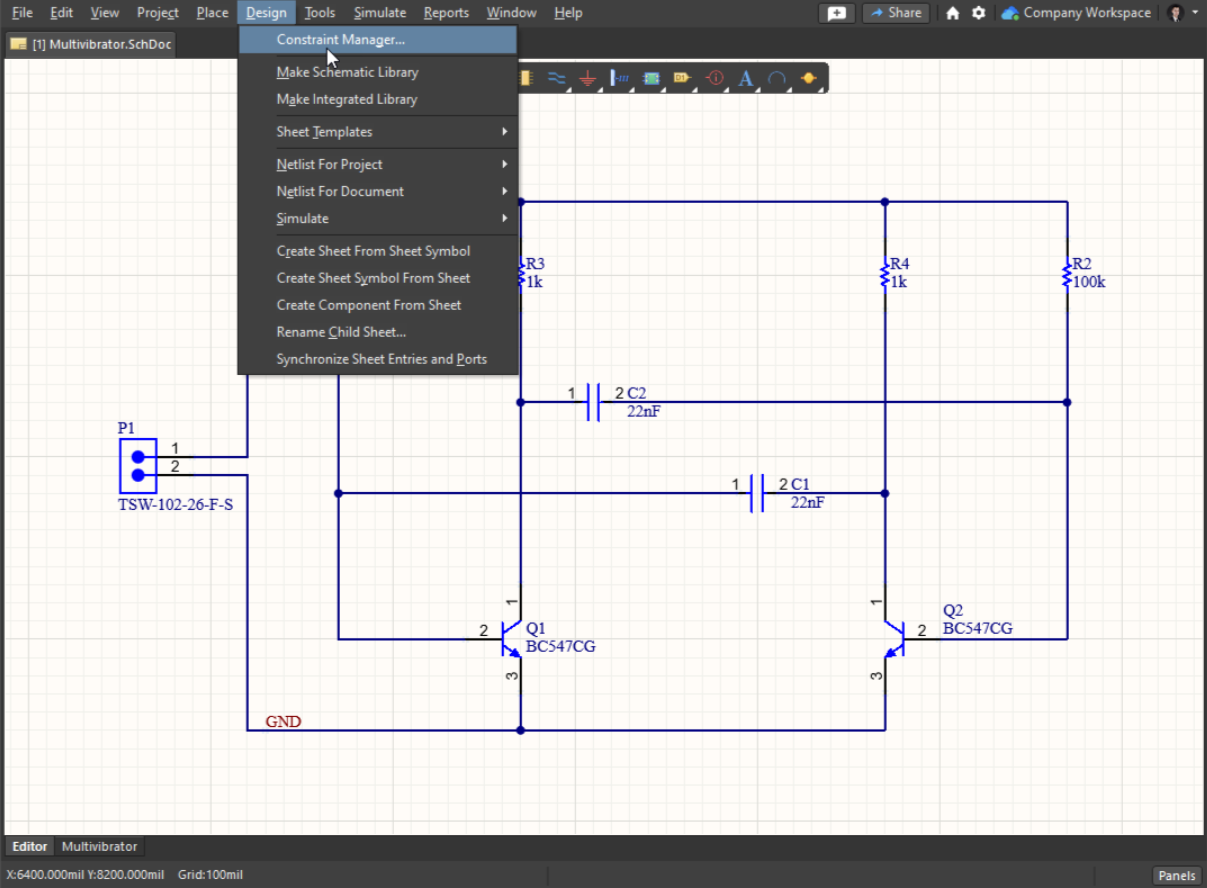
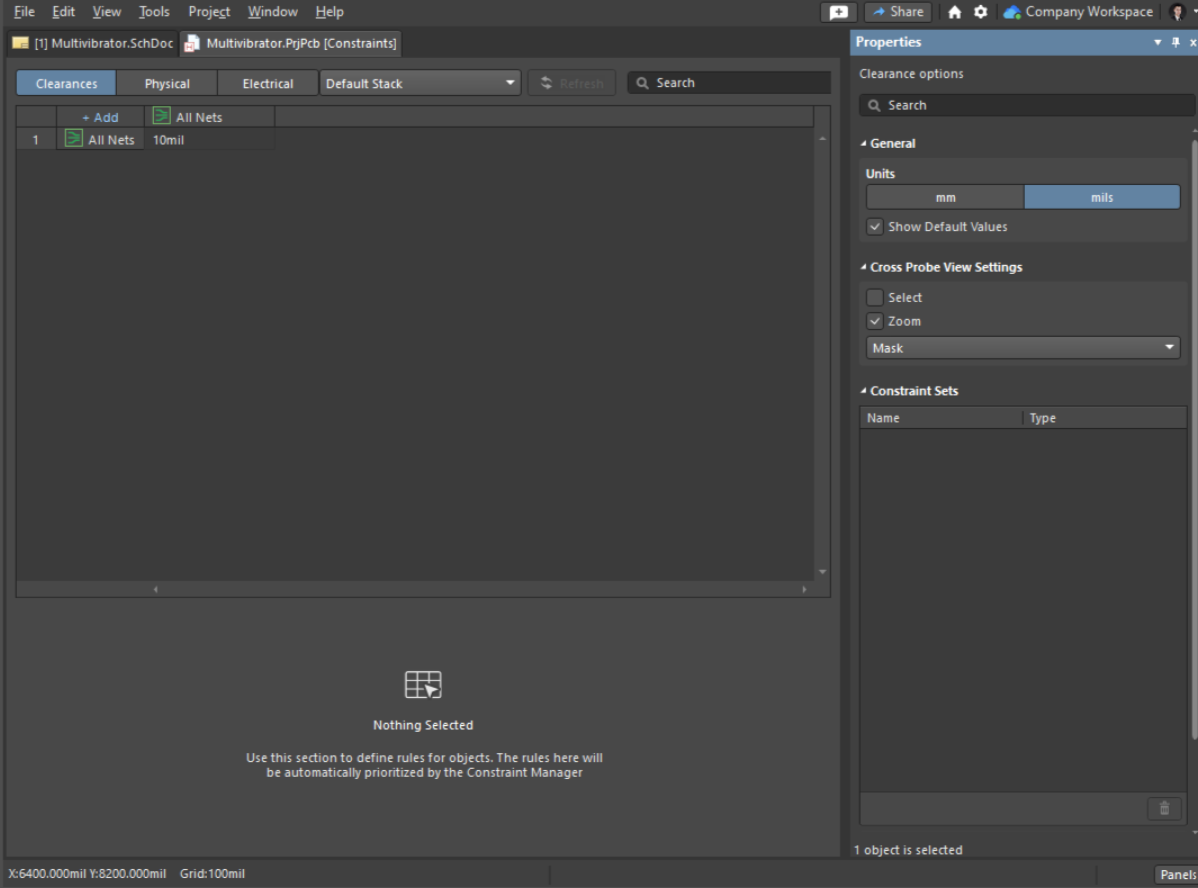
- از منوی Design > Constraint Manager وارد Constraint Manager شوید. بهصورت پیشفرض بخش Clearances باز میشود.
 از منوی Tools > Measurement Units > mm واحد اندازهگیری را از mils به میلیمتر تغییر دهید.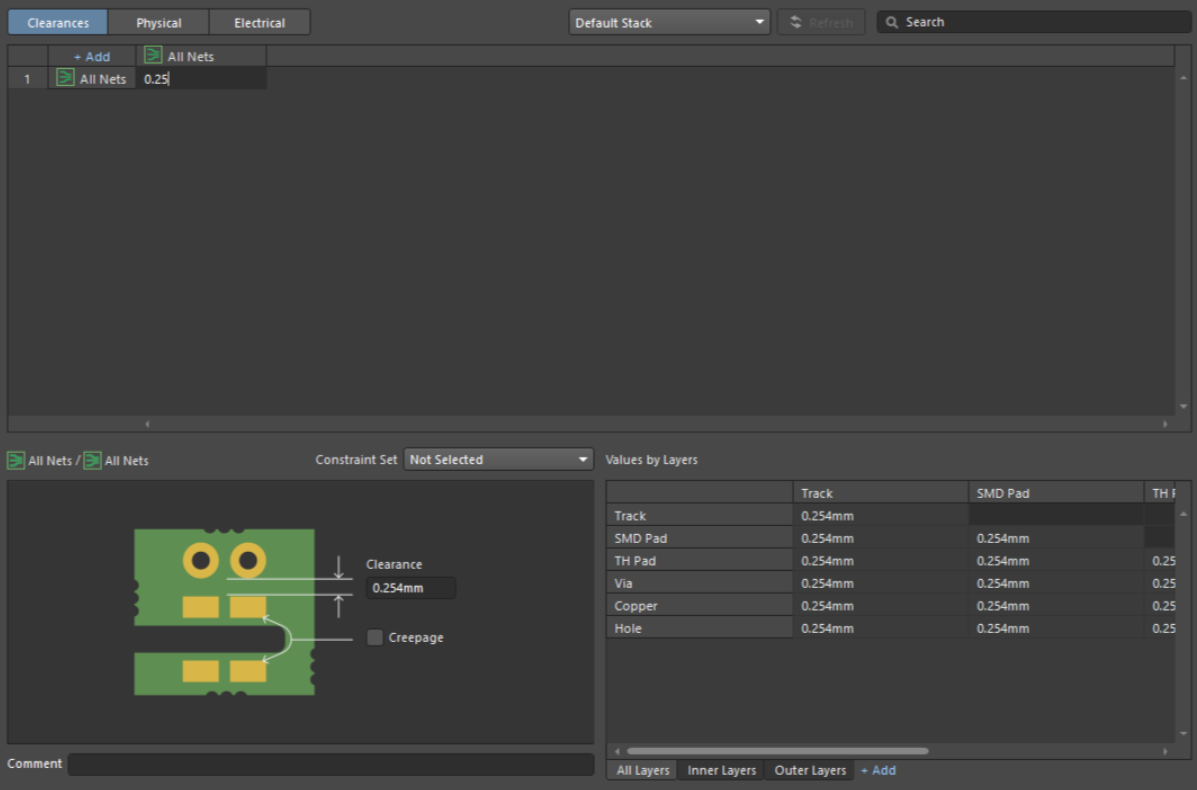
- در سلول مربوط به تقاطع All Nets، مقدار 0.25 را وارد کرده و Enter بزنید.
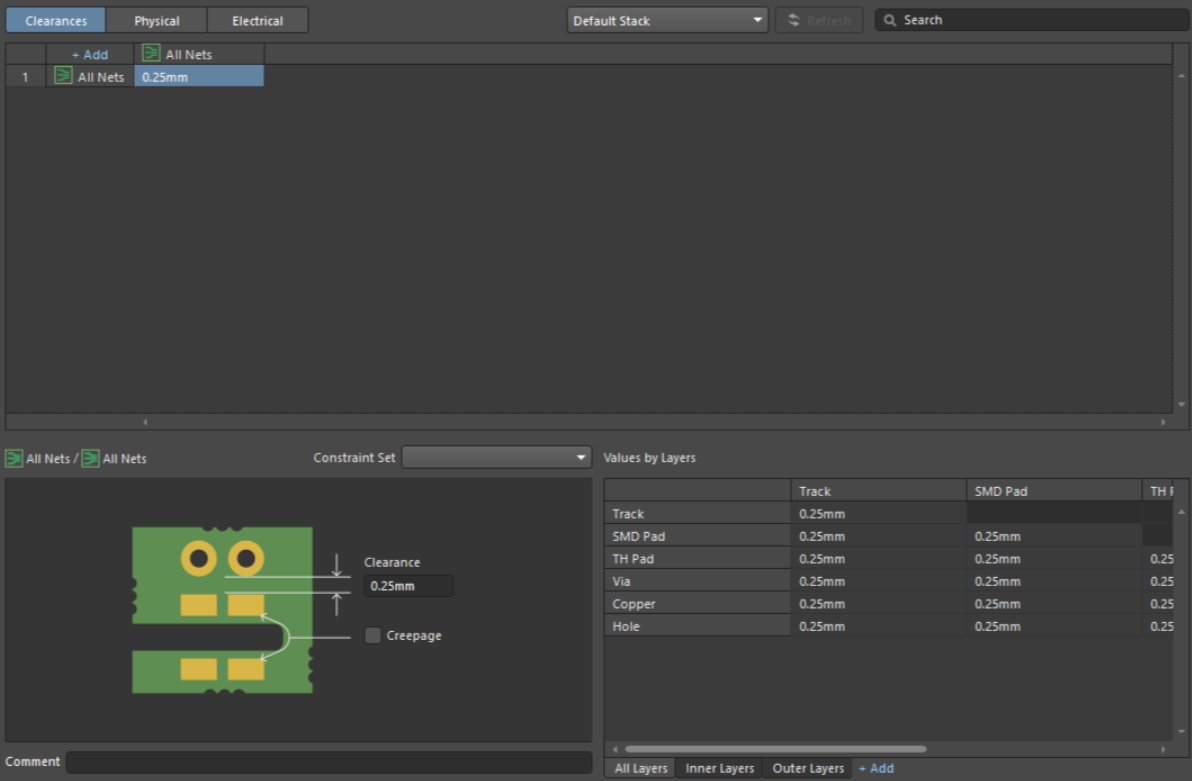
نیازی به نوشتن واحد اندازهگیری نیست، چون نرمافزار بهطور خودکار آن را اعمال میکند.
تعریف قانون پهنای ترک (Width Constraint)
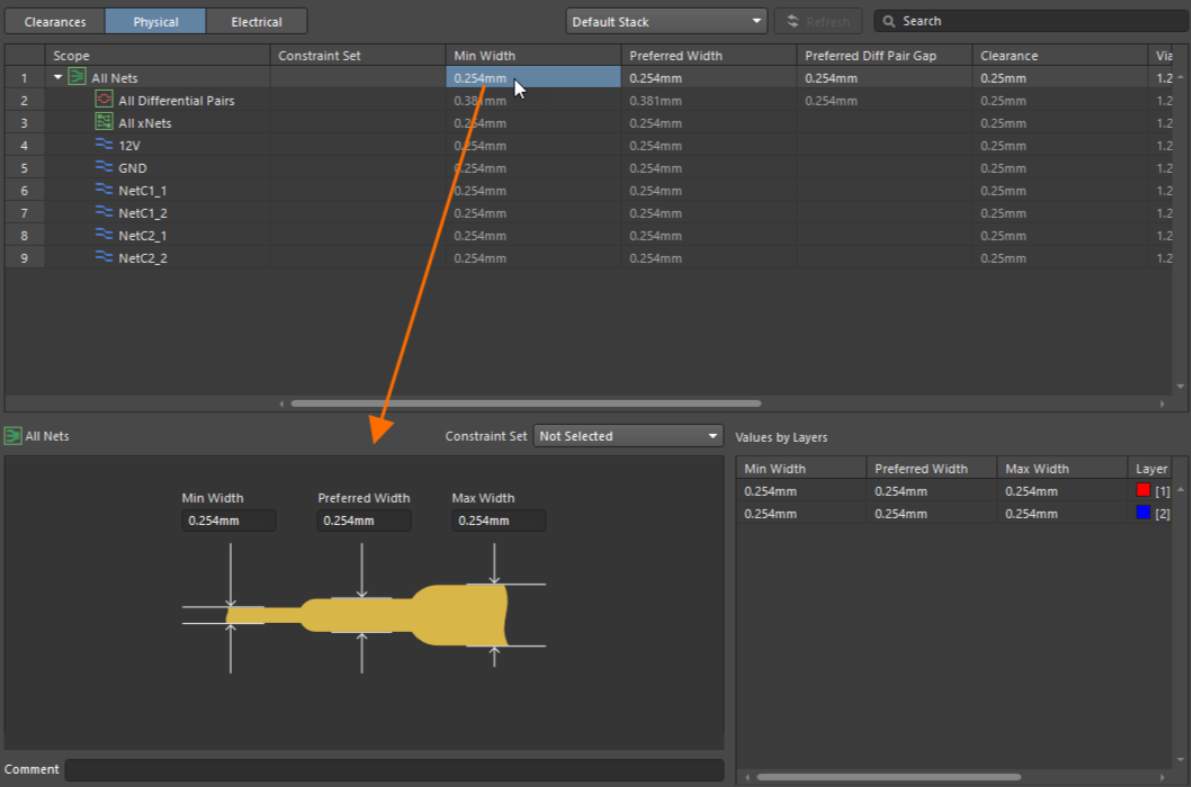
پهنای ترکها (Trace Width) در هنگام مسیردهی توسط قانون Width Constraint کنترل میشود. وقتی مسیردهی را آغاز میکنید، پهنای مربوطه بهصورت خودکار انتخاب میشود.
بهترین روش برای تنظیم قوانین پهنا این است که یک مقدار عمومی برای اکثر نتها تعریف کنید و سپس برای نتهای خاص مثل نتهای تغذیه (Power Nets) قانون جداگانه تعیین کنید.
برای همهی نتها (All Nets):
- Min Width = 0.2 mm
- Preferred Width = 0.25 mm
- Max Width = 0.25 mm

برای نتهای تغذیه (مثل 12V و GND):
- این نتها را انتخاب کنید.
 روی آنها راستکلیک کرده و از مسیر Classes > Add Selected to Class > New Class یک کلاس جدید به نام Power بسازید.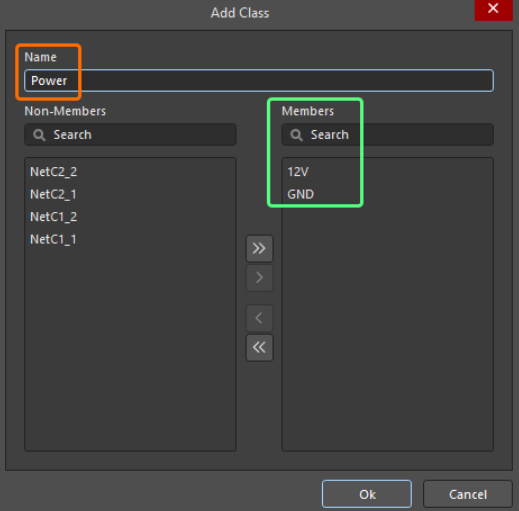
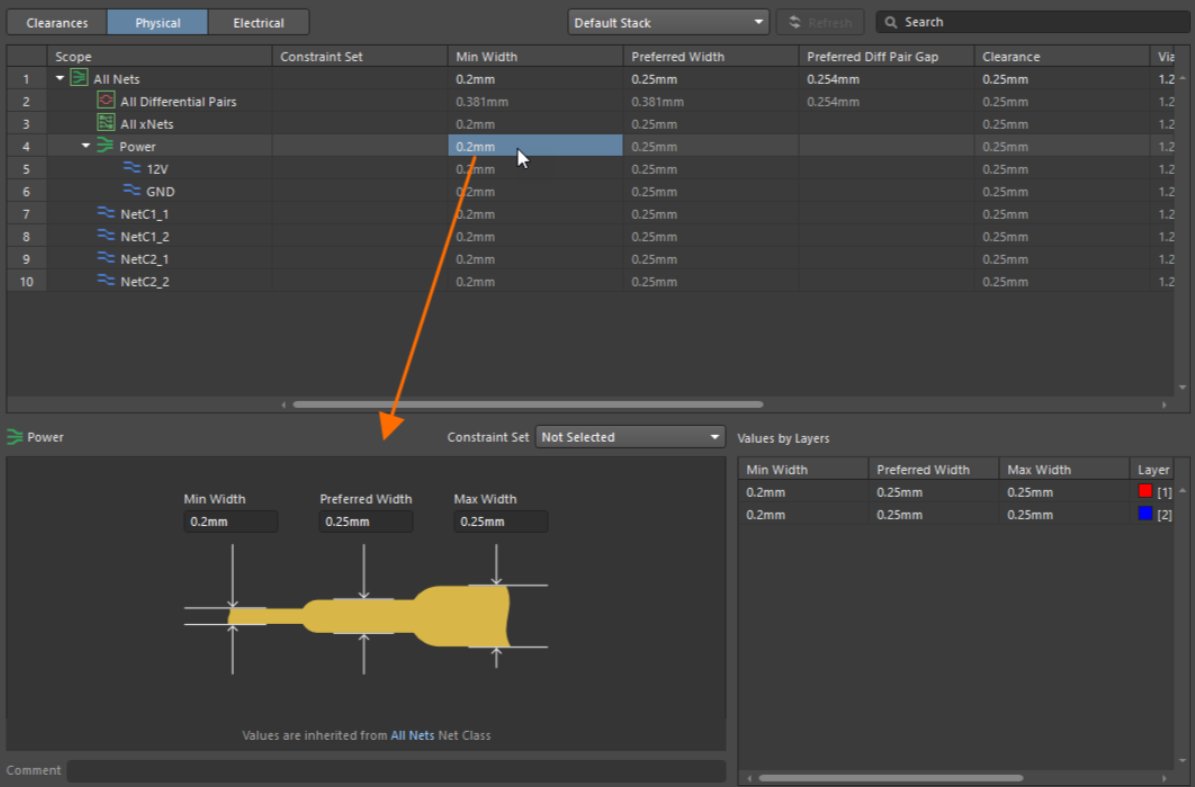
- در ستون پهنا (Width) برای کلاس Power مقادیر زیر را وارد کنید:
- Min Width = 0.25 mm
- Preferred Width = 0.5 mm
- Max Width = 0.5 mm

تعریف قانون ویا (Via Style Constraint)
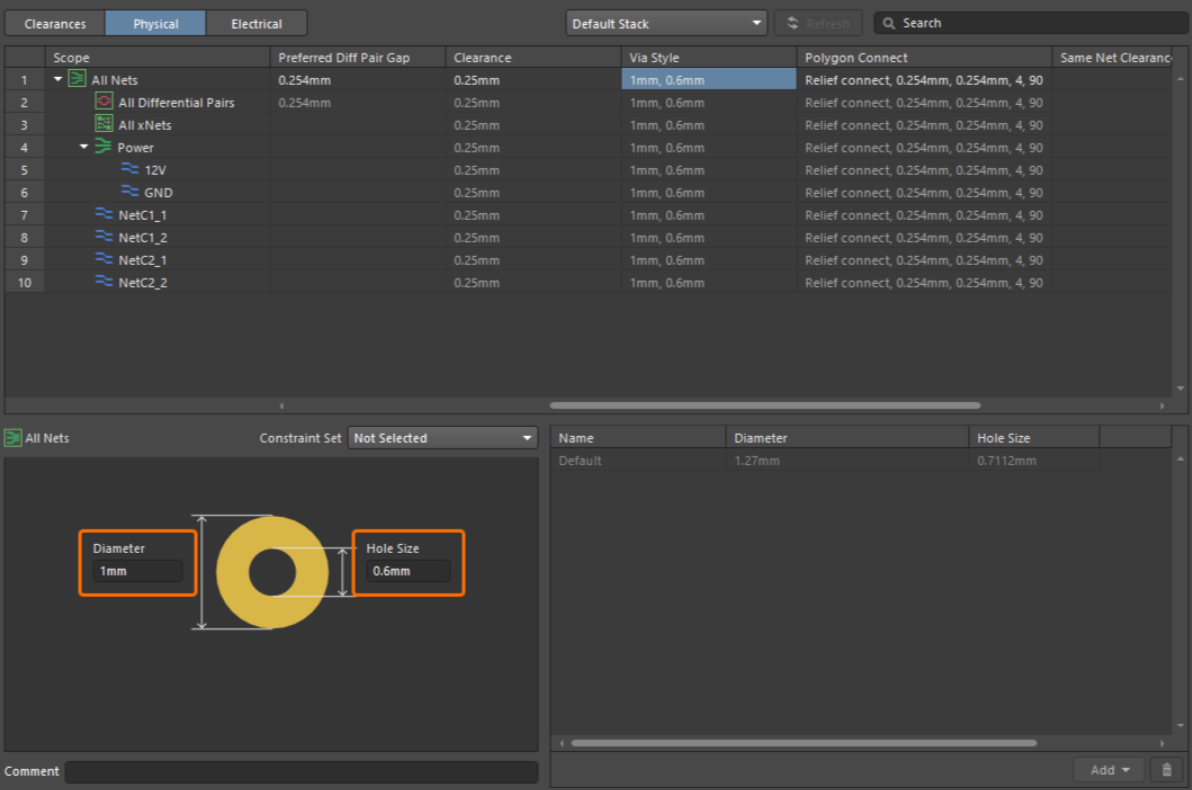
در هنگام تغییر لایه (Layer) بهطور خودکار Via ایجاد میشود. مشخصات ویا توسط Via Style Constraint تعیین میگردد.
برای همه نتها (All Nets) در ستون Via Style مقادیر زیر را وارد کنید:
- Diameter = 1 mm
- Hole Size = 0.6 mm

چون احتمالاً نتهای تغذیه روی یک لایه بهخوبی روت میشوند، نیاز به تعریف ویا مخصوص برای آنها نیست.
ذخیره تنظیمات
- از منوی File > Save تغییرات را در Constraint Manager ذخیره کنید.
- برای بستن Constraint Manager روی تب آن راستکلیک کرده و گزینه Close را انتخاب کنید.
- در نهایت، پروژه را از طریق پنل Projects ذخیره کنید.
در نهایت، تعریف درست قوانین طراحی در Altium Designer مانند فاصله (Clearance)، پهنای ترک (Width) و استایل ویا (Via Style)، نقش کلیدی در جلوگیری از خطاهای تولید و افزایش کیفیت PCB دارد. با استفاده از Constraint Manager میتوانید اطمینان حاصل کنید که تمام نتها و بهویژه نتهای تغذیه (Power Nets) طبق استاندارد و نیاز پروژه طراحی شوند. این کار علاوه بر کاهش خطا، باعث بهینهسازی فرآیند مسیردهی، بهبود عملکرد مدار و صرفهجویی در زمان طراحی خواهد شد.
قسمت بعدی: ساخت و پیکربندی فایل PCB (قسمت #5 آموزش آلتیوم دیزاینر)