ساخت و پیکربندی فایل PCB (قسمت #5 آموزش آلتیوم دیزاینر)
این قسمت پنجم از سری آموزش های رایگان آلتیوم دیزاینر است. در این قسمت شما باید نرم افزار آلتیوم دیزاینر را دانلود و نصب کرده باشید و قسمت های قبل را مطالعه کرده باشید.
قسمت قبلی: محدود کردن طراحی Constrain Manager (قسمت #4 آموزش آلتیوم دیزاینر)
ایجاد فایل PCB در آلتیوم
قبل از اینکه طرح را از محیط شماتیک (Schematic Editor) به محیط طراحی مدار چاپی (PCB Editor) منتقل کنید، ابتدا باید یک صفحهی خالی PCB بسازید، نامگذاری کنید و آن را به عنوان بخشی از پروژه ذخیره نمایید.
- روی نام ود و نام آن در زیر شاخهی Source Documents پروژه ظاهر خواهد شد.
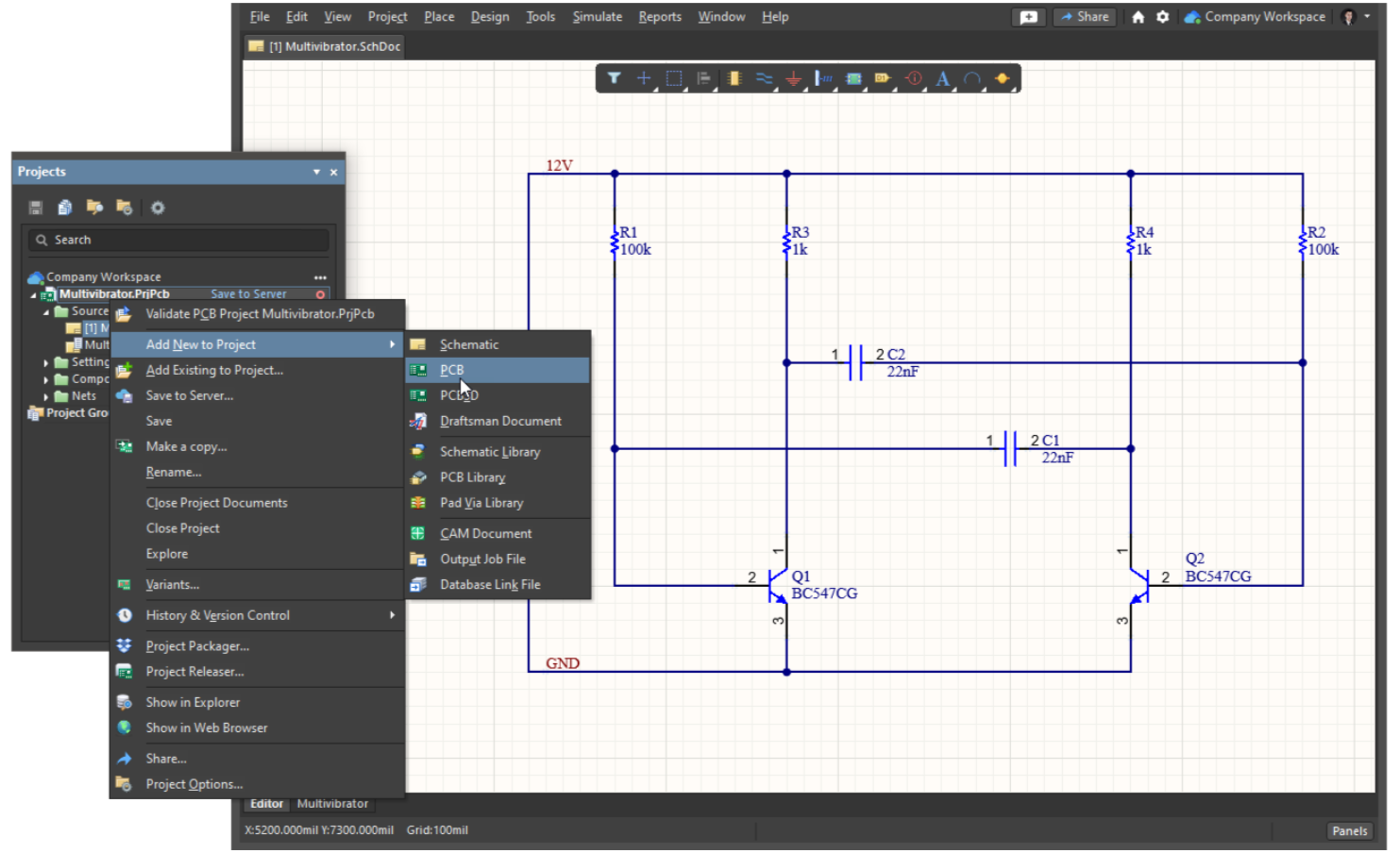
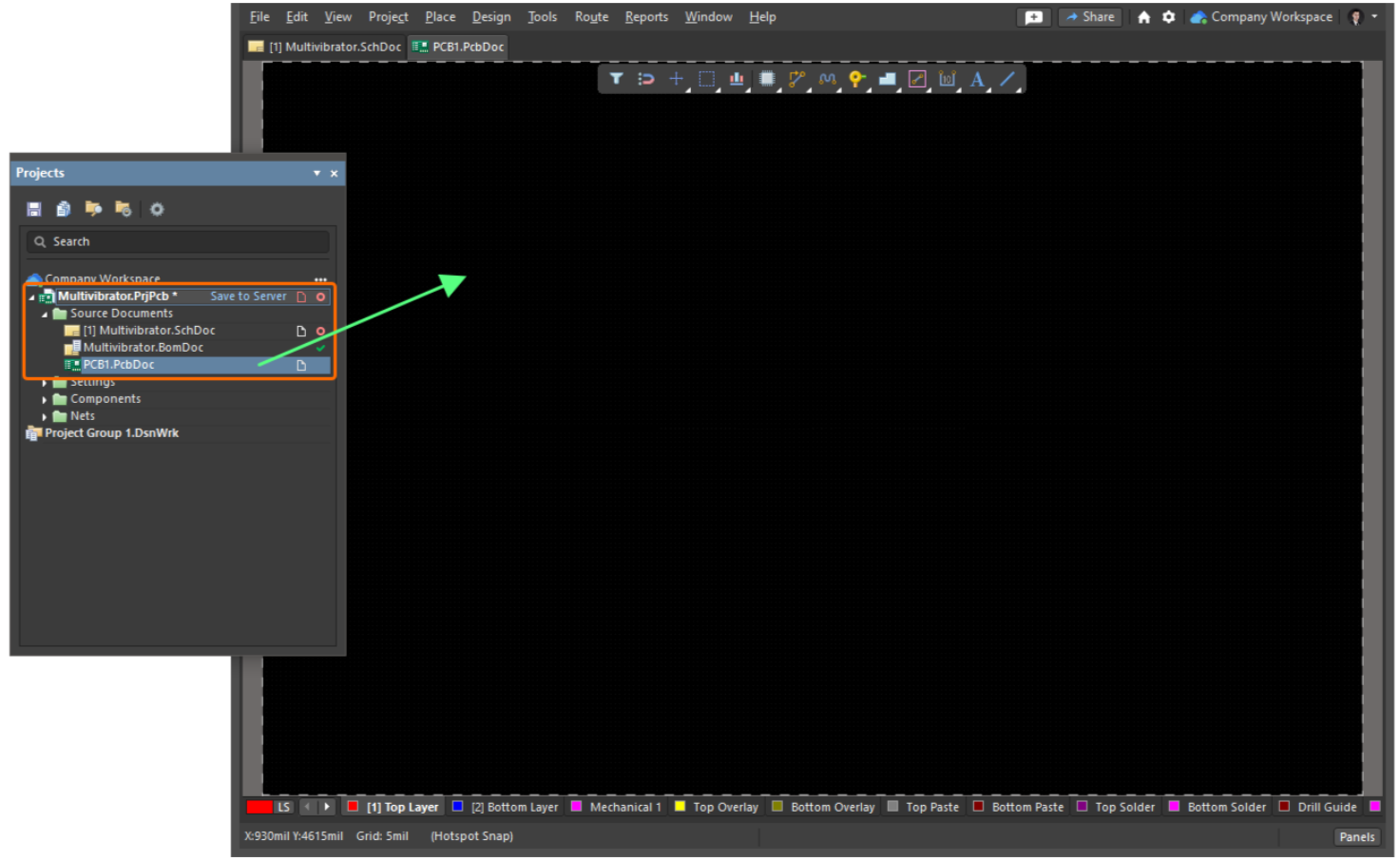
- روی فایل PCB ایجادشده در پنل Projects راستکلیک کرده و گزینهی Save As را بزنید. در پنجرهی بازشده، نام فایل را Multivibrator وارد کرده و روی Save کلیک کنید.
- از آنجا کهپروژه در پنل Projects راستکلیک کرده و گزینهی Add New to Project → PCB را انتخاب کنید. یک سند جدید PCB باز میش فایل جدیدی به پروژه افزودهاید، پروژه تغییر کرده است. بنابراین با راستکلیک روی نام پروژه و انتخاب گزینهی Save آن را ذخیره کنید.
پیش از انتقال طرح از شماتیک به PCB، لازم است چند ویژگی از صفحهی جدید را نیز تغییر دهیم.
تنظیم مبدا (Origin) و واحد اندازهگیری
در محیط PCB دو مبدأ وجود دارد:
- مبدأ مطلق (Absolute Origin): در گوشهی پایین-چپ صفحه طراحی قرار دارد.
- مبدأ نسبی (Relative Origin): کاربر میتواند آن را برای موقعیتسنجی دقیقتر تنظیم کند. مختصات اشیا در صفحهی طراحی نسبت به این مبدأ نمایش داده میشوند.
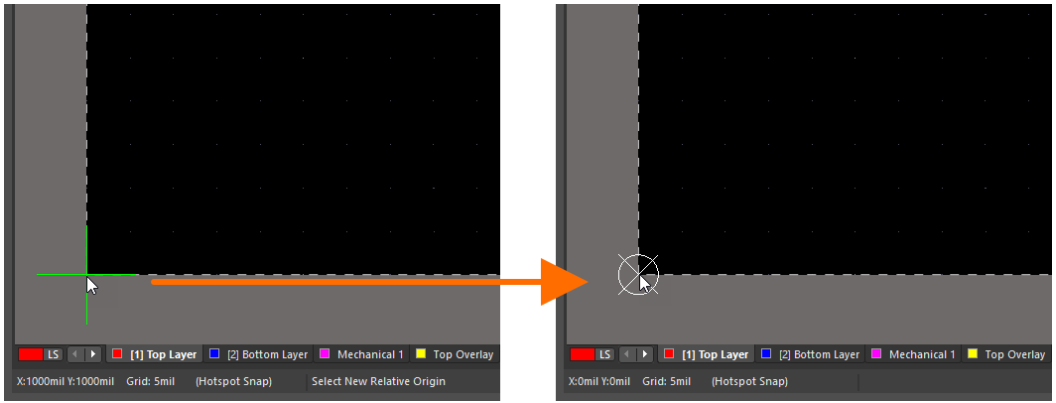
بهصورت معمول، مبدأ نسبی را روی گوشهی پایین-چپ برد قرار میدهند.
- برای تنظیم مبدأ نسبی، از منوی Edit → Origin → Set استفاده کنید و نشانگر ماوس را روی گوشهی پایین-چپ برد ببرید و کلیک کنید.
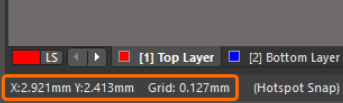
- برای تغییر واحد اندازهگیری، از منوی View → Toggle Units استفاده کنید تا بین mils و میلیمتر (mm) جابهجا شوید. میتوانید از نوار وضعیت (Status Bar) برای بررسی واحد فعلی استفاده کنید.
ویرایش شکل برد (Board Shape)
شکل پیشفرض برد در آلتیوم 6 در 4 اینچ است. در این آموزش، اندازهی برد را به 30 در 30 میلیمتر تغییر میدهیم.
1. تنظیم شبکه (Grid)
ابتدا یک شبکهی مناسب برای طراحی انتخاب کنید. در مراحل مختلف طراحی معمول است که اندازهی شبکه تغییر کند — مثلاً برای قرار دادن قطعات از شبکهی درشت و برای مسیرکشی از شبکهی ریزتر استفاده میشود.




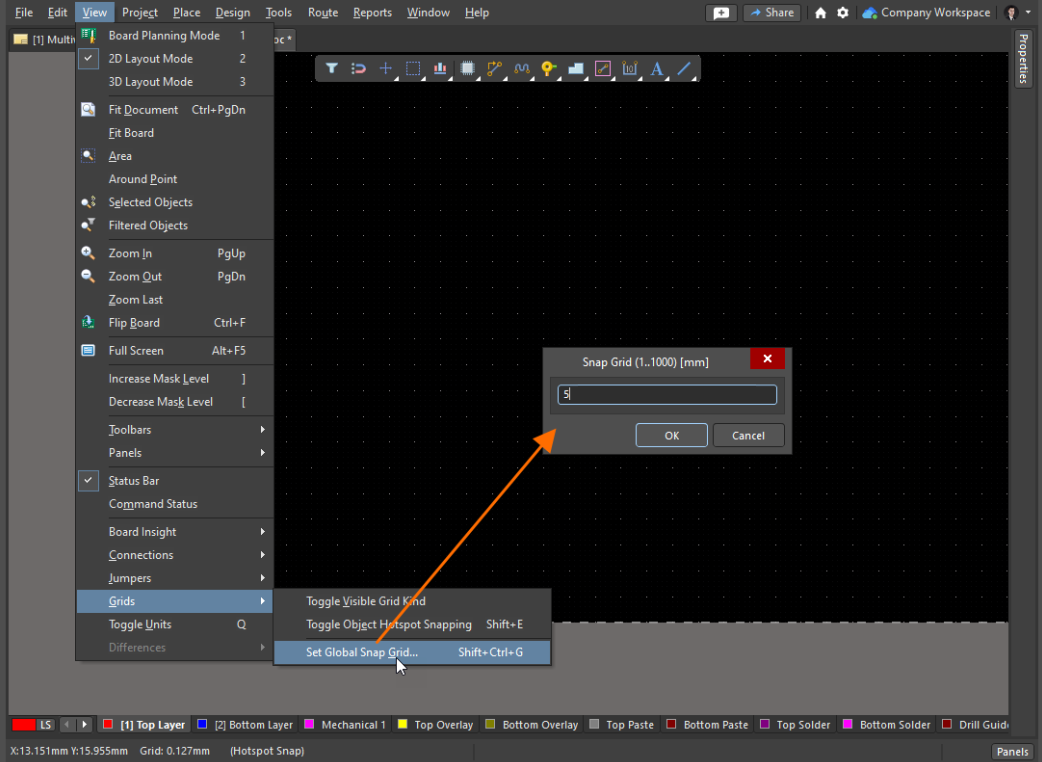
از منوی View → Grids → Set Global Snap Grid استفاده کنید. در پنجرهای که باز میشود، مقدار 5 را در قسمت Snap Grid وارد کرده و روی OK کلیک کنید.
2. ورود به حالت برنامهریزی برد (Board Planning Mode)
برای مشاهدهی تمام سطح برد و لبههای آن، صفحه را Zoom Out کنید.
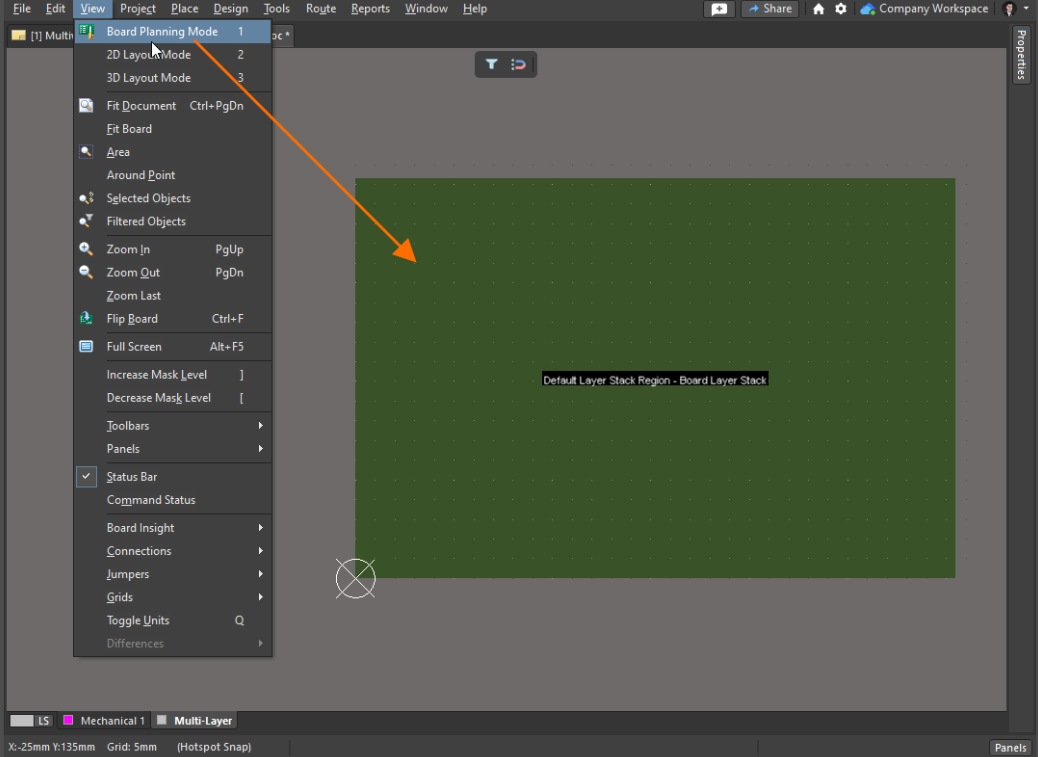
تغییر شکل برد در حالت Board Planning Mode انجام میشود. برای ورود به این حالت از مسیر View → Board Planning Mode استفاده کنید (میانبر: کلید 1).
در این حالت، ظاهر صفحه تغییر میکند و ناحیهی برد با رنگ سبز مشخص میشود.
3. ویرایش شکل برد
در حالت Board Planning Mode، محیط PCB چند دستور برای تغییر شکل برد ارائه میدهد. برای ایجاد بردهای ساده با شکل مربع یا مستطیل، بهتر است شکل پیشفرض را ویرایش کنید تا از ابتدا طراحی جدید انجام ندهید.
- در این حالت، شبکهی درشت برابر با 25 میلیمتر (5 برابر شبکهی اصلی) و شبکهی ریز 5 میلیمتر است که میتوانید از آنها بهعنوان راهنما استفاده کنید.
- از منوی Design → Edit Board Shape استفاده کنید تا ابزار ویرایش فعال شود.
اکنون در گوشهها و وسط هر ضلع، نقاط کنترلی (Editing Handles) ظاهر میشوند. - اگر روی جایی خارج از این نقاط یا لبهها کلیک کنید، از حالت ویرایش خارج خواهید شد.
برای تغییر اندازهی برد:
- نشانگر ماوس را روی لبهی بالایی ببرید (نه روی نقطهی کنترل).
وقتی نشانگر به شکل فلش دوطرفه درآمد، کلیک کرده و لبه را به سمت پایین بکشید تا مقدار Y = 30mm در نوار وضعیت (Status Bar) نمایش داده شود. - همین کار را برای لبهی راست تکرار کنید و آن را به چپ بکشید تا مقدار X = 30mm شود.
پس از اتمام، در فضای خالی کلیک کنید تا از حالت ویرایش خارج شوید.
4. بازگشت به حالت طراحی دوبعدی (2D Layout Mode)
برای بازگشت به نمای معمولی طراحی، از منوی View → 2D Layout Mode (میانبر: 2) استفاده کنید.
حالا که شکل برد مشخص شده، میتوانید شبکه را مجدداً از مسیر View → Grids → Set Global Snap Grid روی مقدار مناسب برای چیدمان قطعات (مثلاً 1 میلیمتر) تنظیم کنید.
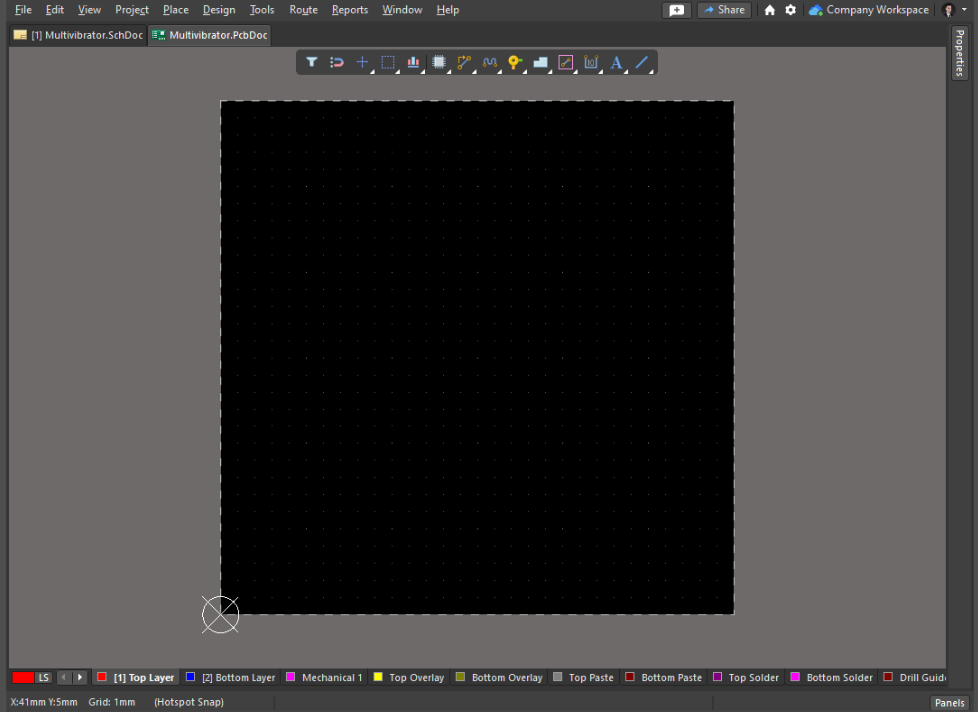
در پایان، روی فایل PCB در پنل Projects راستکلیک کرده و گزینهی Save را بزنید تا تغییرات ذخیره شوند.
✅ در این مرحله:
- اندازهی برد مشخص شده است،
- واحدهای اندازهگیری، مبدأ و شبکه تنظیم شدهاند و برد آمادهی ادامهی طراحی است.
تنظیم مقادیر پیشفرض اجزای PCB
زمانی که یک جسم (Object) را در فضای طراحی PCB قرار میدهید، نرمافزار Altium Designer شکل و ویژگیهای آن را بر اساس یکی از دو منبع زیر تعیین میکند:
- قوانین طراحی (Design Rules):
اگر برای آن نوع جسم، قانونی تعریف شده باشد، ویژگیهای جسم از همان قانون گرفته میشود.
برای مثال، وقتی در هنگام مسیرکشی (Routing) بین لایهها جابهجا میشوید، نرمافزار بهصورت خودکار یک ویاه (Via) ایجاد میکند که اندازه و قطر سوراخ آن از قانون Routing Via Style خوانده میشود. - تنظیمات پیشفرض (Default Settings):
اگر قانون مشخصی برای آن جسم وجود نداشته باشد، ویژگیها از تنظیمات پیشفرض نرمافزار در صفحهی
PCB Editor → Defaults در پنجرهی Preferences گرفته میشوند.
بهعنوان نمونه، وقتی دستور Place → Via را اجرا میکنید، چون نرمافزار هنوز نمیداند این ویاه به کدام شبکه تعلق دارد، آن را با اندازهای که در تنظیمات پیشفرض تعریف شده است، نمایش میدهد.
در این بخش از آموزش، تنظیمات پیشفرض مربوط به Designator (شناسهی قطعات) و Comment (توضیحات قطعات) را پیکربندی میکنیم. این تنظیمات هنگام قرار دادن قطعات روی برد، بهطور خودکار روی آنها اعمال میشوند.
توجه داشته باشید که تغییرات انجامشده در پنجرهی Preferences برای کل نرمافزار فعال میشوند، نه فقط برای پروژهی جاری.
مراحل تنظیم پیشفرضها
- روی آیکون ⚙️ در بالای محیط طراحی کلیک کنید تا پنجرهی Preferences باز شود.
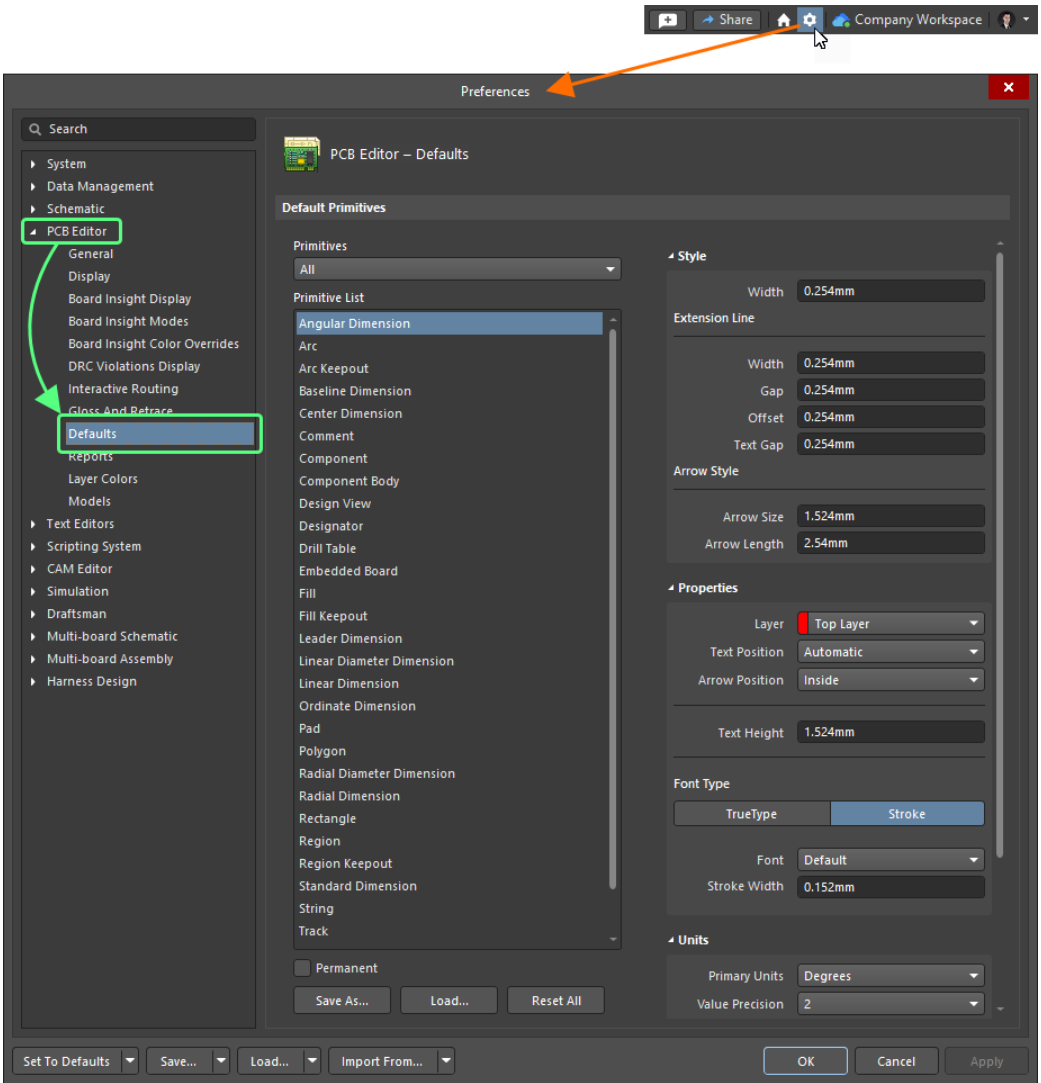
- از منوی سمت چپ، بخش PCB Editor را باز کرده و گزینهی Defaults را انتخاب کنید.
با این کار صفحهی PCB Editor – Defaults نمایش داده میشود.
تنظیم مشخصات Designator
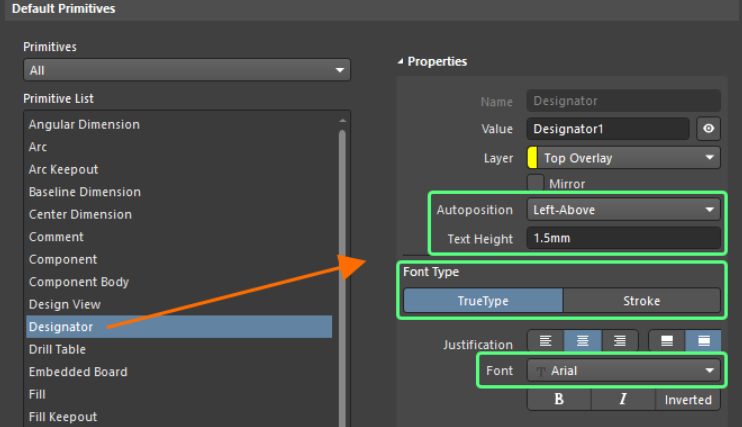
در لیست Primitive List گزینهی Designator را انتخاب کنید تا ویژگیهای پیشفرض آن نمایش داده شود.
مطمئن شوید تنظیمات زیر فعال است:
- Autoposition: روی مقدار Left-Above تنظیم شده باشد.
این گزینه محل پیشفرض نمایش شناسه را هنگام چرخاندن قطعه مشخص میکند. (در هر زمان میتوانید بهصورت دستی آن را جابهجا کنید.) - Text Height: مقدار 1.5 میلیمتر باشد.
- Font Type: روی TrueType تنظیم شده باشد.
- Font: فونت Arial انتخاب شود.
تنظیم مشخصات Comment
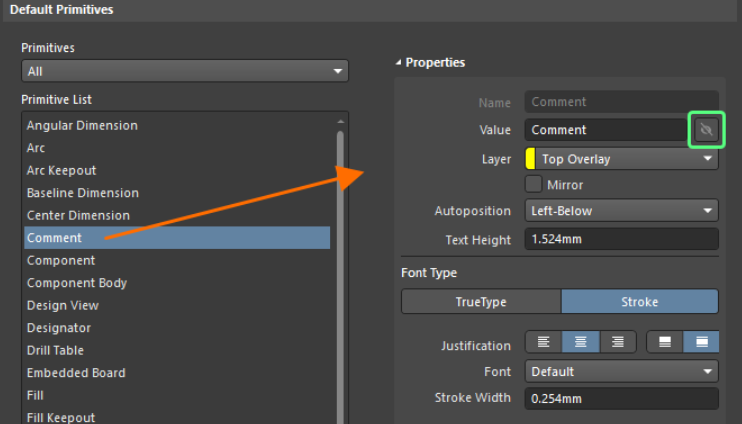
در همان لیست، گزینهی Comment را انتخاب کنید و مطمئن شوید که نمایش توضیحات (Visibility) در حالت Hidden (مخفی) قرار دارد.
(در این حالت دکمهی سمت راست فیلد Value به شکل خاموش یا غیرفعال نمایش داده میشود.)
این تنظیم بهطور پیشفرض رایج است، زیرا توضیحات قطعات معمولاً در مراحل اولیهی طراحی نمایش داده نمیشوند، اما در صورت نیاز میتوان آنها را فعال کرد.
در پایان، روی دکمهی OK کلیک کنید تا تغییرات ذخیره شده و پنجرهی Preferences بسته شود.
✅ با انجام این تنظیمات، مقادیر پیشفرض متون روی برد (شناسه و توضیحات قطعات) استاندارد و مرتب خواهند بود، و هنگام قرار دادن قطعات، نیازی به تنظیم دستی تکراری نخواهید داشت.
انتقال مدار از شماتیک به PCB
در نرمافزار Altium Designer، انتقال طرح مستقیماً بین محیط Schematic Editor و PCB Editor انجام میشود و نیازی به ایجاد فایل میانی Netlist نیست.
برای انجام این کار، از منوی شماتیک دستور زیر را انتخاب کنید:
Design → Update PCB Document <نام فایل PCB>
هنگامی که این دستور را اجرا میکنید، مجموعهای از Engineering Change Orders (ECO) ایجاد میشود. این ECO ها شامل موارد زیر هستند:
1. فهرست قطعات و فوتپرینتها
تمام قطعات موجود در طراحی و فوتپرینت مورد نیاز هرکدام فهرست میشوند. هنگام اجرای ECO، نرمافزار تلاش میکند فوتپرینتها را پیدا کرده و آنها را در فضای طراحی PCB قرار دهد.
2. فهرست شبکهها (Nets)
تمام اتصالات بین پایههای قطعات (پینها) فهرست میشوند. پس از اجرای ECO، نرمافزار هر نت را به PCB اضافه کرده و پایههای مرتبط را به آن متصل میکند.
اگر نرمافزار نتواند پایهای را اضافه کند، خطا رخ میدهد — معمولاً به این دلیل که فوتپرینت یافت نشده یا نگاشت پدهای فوتپرینت با پینهای سمبل در شماتیک مطابقت ندارد.
3. دادههای تکمیلی طراحی
اطلاعاتی مانند کلاسهای نت (Net Classes) و کلاسهای قطعات (Component Classes) نیز به PCB منتقل میشوند.
بهطور خلاصه، برای هر تغییری که لازم است تا PCB با شماتیک هماهنگ شود، یک ECO ایجاد میشود.
مراحل اجرای ECO
- روی زبانهی فایل شماتیک در بالای صفحه کلیک کنید تا فعال شود.
- از منوی بالا گزینهی Design → Update PCB Document Multivibrator.PcbDoc را انتخاب کنید.
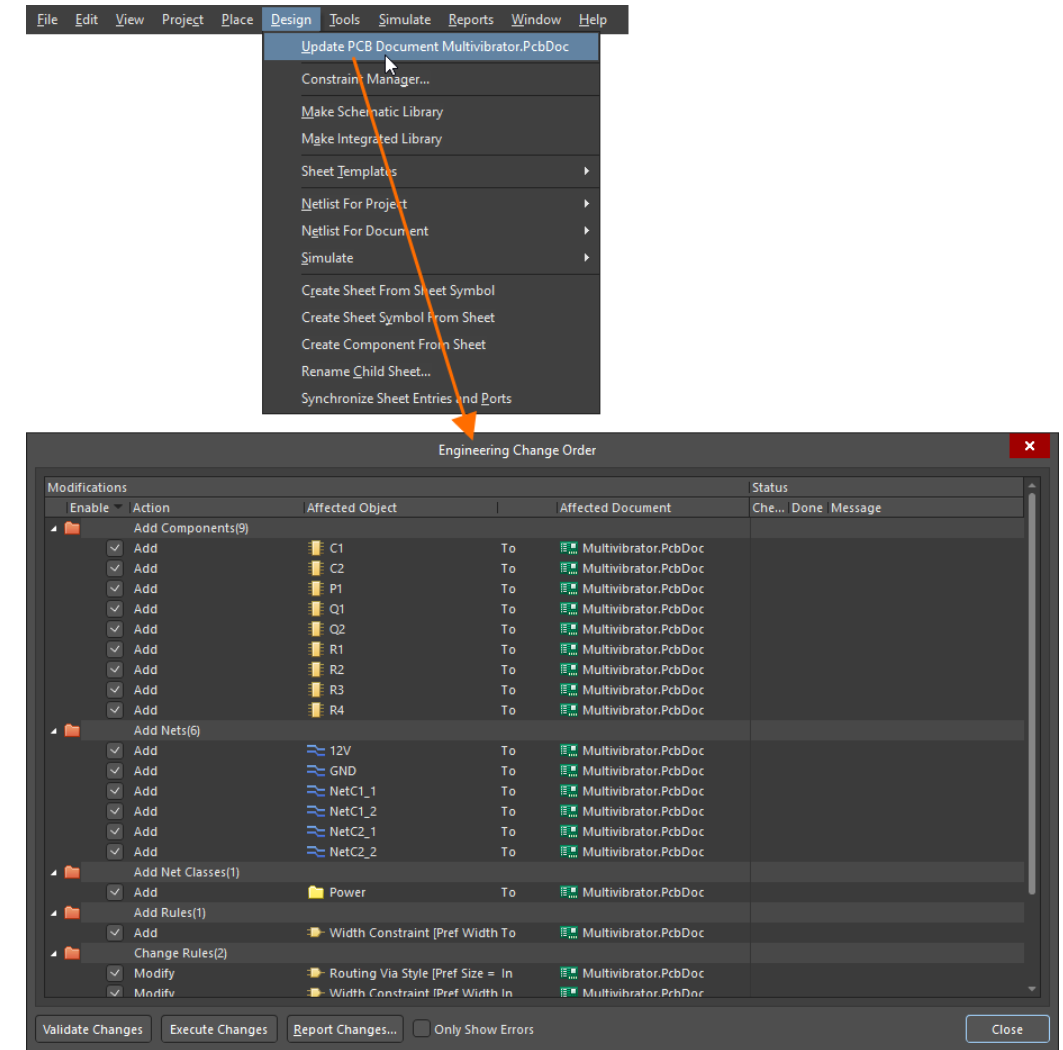 با این کار پنجرهی Engineering Change Order باز میشود.
 - روی دکمهی Validate Changes (در پایین سمت چپ پنجره) کلیک کنید.
اگر همه تغییرات معتبر باشند، علامت سبز در ستون Status – Check در کنار هر مورد نمایش داده میشود.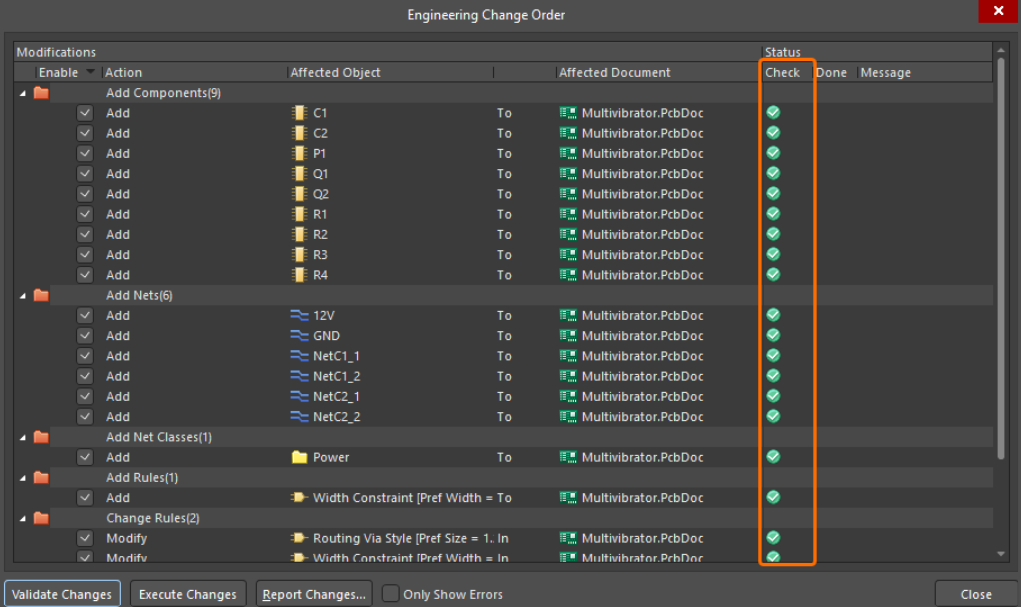
- اگر اعتبارسنجی موفق نبود، پنجره را ببندید، به پنل Messages مراجعه کنید و خطاها را برطرف نمایید.
- در صورت تأیید همه موارد، روی دکمهی Execute Changes کلیک کنید تا تغییرات به محیط PCB ارسال شوند.
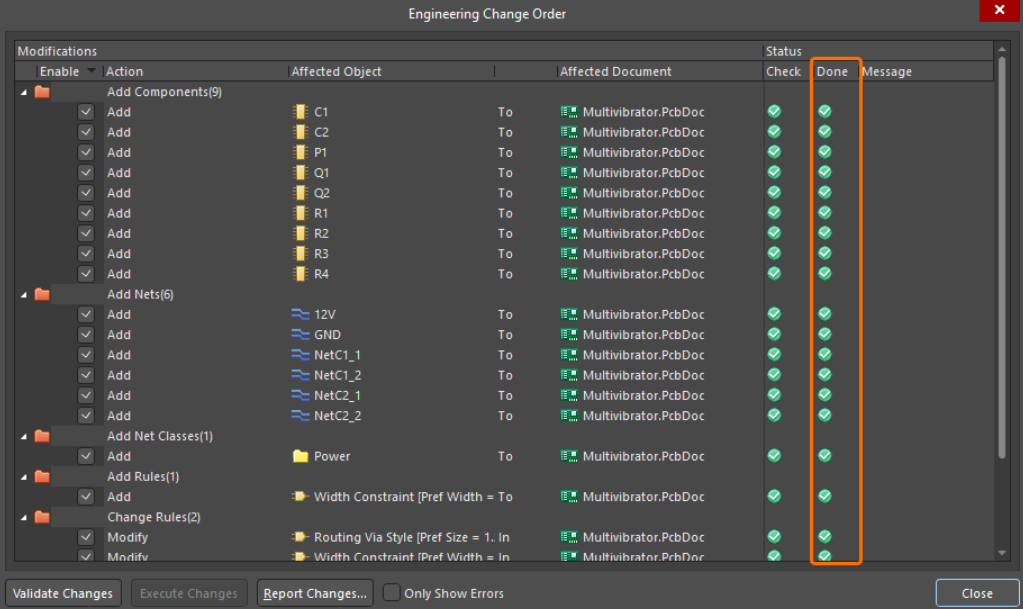 هنگام اجرای هر تغییر، تیک سبزی در ستون Status – Done ظاهر خواهد شد.
 - پس از پایان کار، فایل PCB پشت پنجرهی ECO باز خواهد شد. میتوانید پنجره را ببندید.
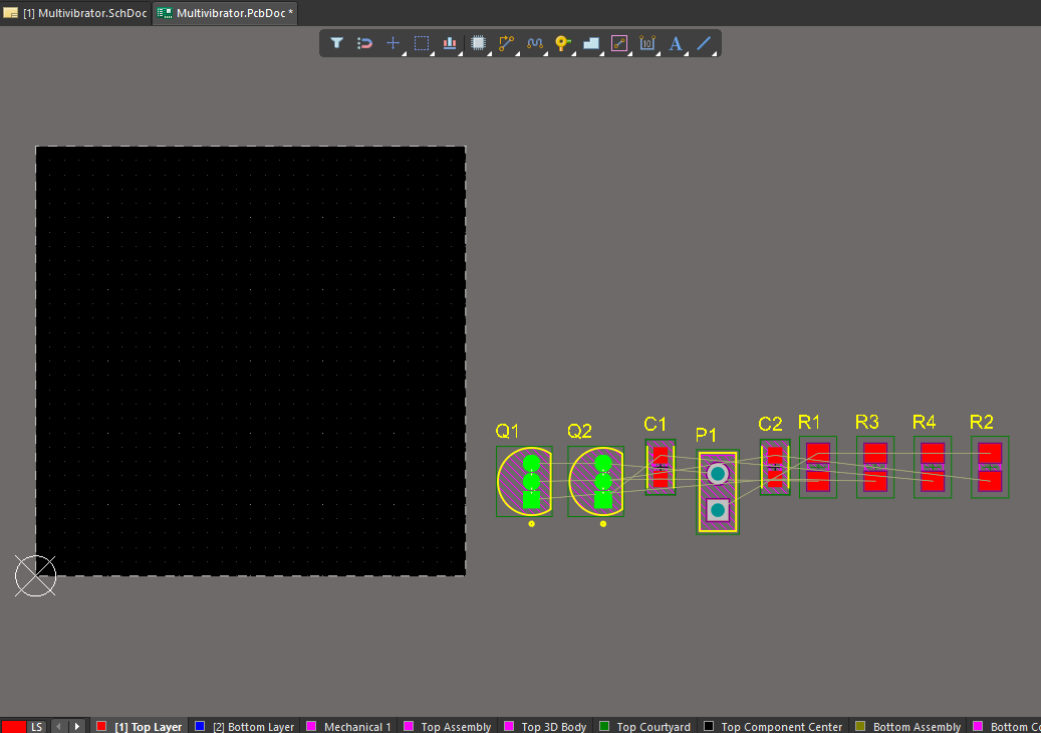
مشاهدهی نتیجه انتقال
اکنون تمام قطعات شما در فضای طراحی PCB ظاهر میشوند — اما بهصورت پیشفرض خارج از ناحیهی برد قرار گرفتهاند و آمادهی جایگذاری هستند.
همچنین میتوانید ببینید که پدهای متعلق به یک نت با خطوط اتصال (Connection Lines) به هم متصل شدهاند.
نکته دربارهی خطاهای طراحی (Design Rule Violations)
ممکن است متوجه شوید پدهای برخی قطعات (مثلاً ترانزیستورها) با رنگ سبز مشخص شدهاند. این به معنای وجود نقض قانون طراحی (DRC Error) است (معمولاً مربوط به قانون فاصلهی مجاز یا Clearance Rule)
نگران نباشید؛ خطاهای طراحی در بخشهای بعدی آموزش بررسی و برطرف میشوند.
اگر نشانگرهای خطا مزاحم دید هستند، میتوانید آنها را موقتاً پاک کنید. از منوی بالا دستور Tools → Reset Error Markers را اجرا کنید. (توجه: این دستور فقط نشانگر خطا را حذف میکند، نه خود خطا را. بهمحض انجام هر ویرایش یا اجرای بررسی DRC، خطا دوباره نمایش داده میشود.)
در پایان، پیش از شروع مرحلهی جایگذاری قطعات (Component Placement)، باید چند تنظیم دیگر مانند شبکهی قرارگیری قطعات (Placement Grid) و لایهها (Layers) را انجام دهید.
پیکربندی نمایش لایهها
نمای شما از برد، در واقع یک دید از بالا است (Bird’s-eye view)، یعنی شما از محور Z به سمت پایین به برد نگاه میکنید. ویرایشگر PCB یک محیط طراحی لایهای است؛ یعنی:
- اجسامی که روی لایههای سیگنال قرار میدهید در زمان ساخت، به صورت مسی روی برد چاپ میشوند.
- نوشتههایی که روی لایههای Overlay قرار میدهید، به شکل چاپ سیلک روی سطح برد دیده میشوند.
- و یادداشتهایی که روی لایههای مکانیکی (Mechanical Layers) قرار میدهید، به عنوان دستورالعملهایی در نقشه مونتاژ چاپی (Assembly Drawing) استفاده میشوند.
در حین طراحی، شما به داخل این پشته از لایهها نگاه میکنید؛ قطعات را روی لایههای بالا و پایین برد (Top Layer / Bottom Layer) قرار میدهید و سایر اجزای طراحی را در لایههای مسی، چاپی، ماسک و مکانیکی اضافه میکنید تا طرح کامل شود. تنظیمات مربوط به نمایش لایهها و ویژگیهای آنها از طریق پنل View Configuration انجام میشود.
مراحل انجام کار:
- پنل View Configuration را باز کنید.
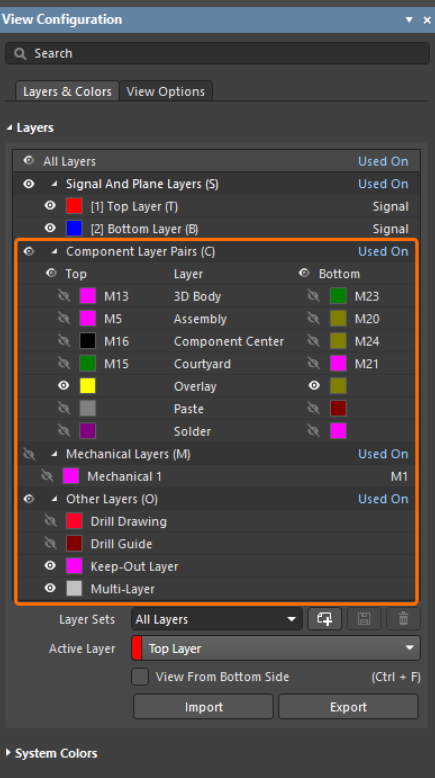
برای این کار، روی دکمه Panels پایین سمت راست فضای طراحی کلیک کنید و گزینه View Configuration را از منو انتخاب کنید. - در قسمت Layers از تب Layers and Colors، بررسی کنید که لایههای Top Layer و Bottom Layer قابل مشاهده باشند (علامت چشم کنار نام لایهها باید فعال باشد). 
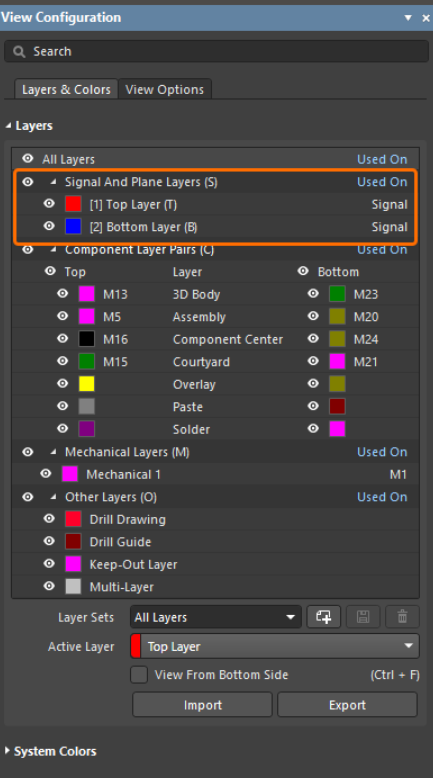
- برای کاهش شلوغی بصری هنگام چیدمان و مسیرکشی، نمایش لایههای Component Layer Pairs (بهجز لایههای Overlay)، Mechanical Layers و لایههای Drill Guide و Drill Drawing را غیرفعال کنید.
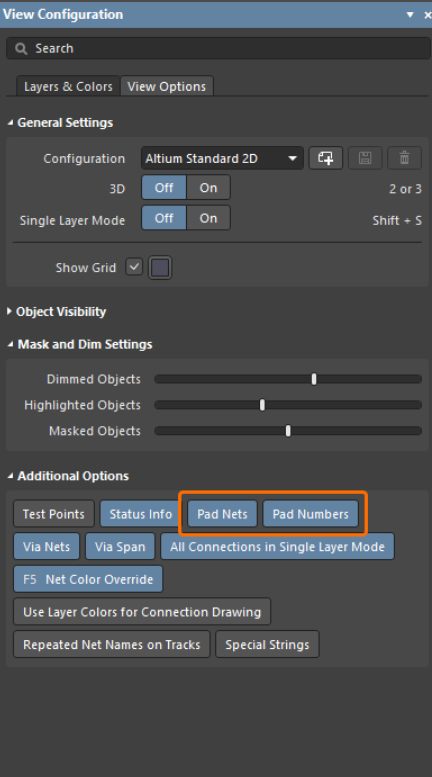
- در قسمت Additional Options از تب View Options، مطمئن شوید گزینههای Pad Nets و Pad Numbers فعال هستند تا اتصالها و شمارههای پدها نمایش داده شوند.
پیکربندی لایههای فیزیکی برد (Board Layer Stack)
لایههای فیزیکی یک برد مدار چاپی (PCB) — شامل لایههای سیگنال، پلن و دیالکتریک — به همراه سایر ویژگیهای ساختاری مانند نوع ویایا (Via Types) و مشخصات امپدانس (Impedance Profiles)، در بخش Layer Stack Manager پیکربندی میشوند.
در این آموزش، برد مورد استفاده یک مدار ساده است که میتواند بهصورت دو لایه (Double-sided) و با ویای سوراخدار (Thru-hole Vias) مسیرکشی شود.
مراحل انجام تنظیمات:
- باز کردن Layer Stack Manager:
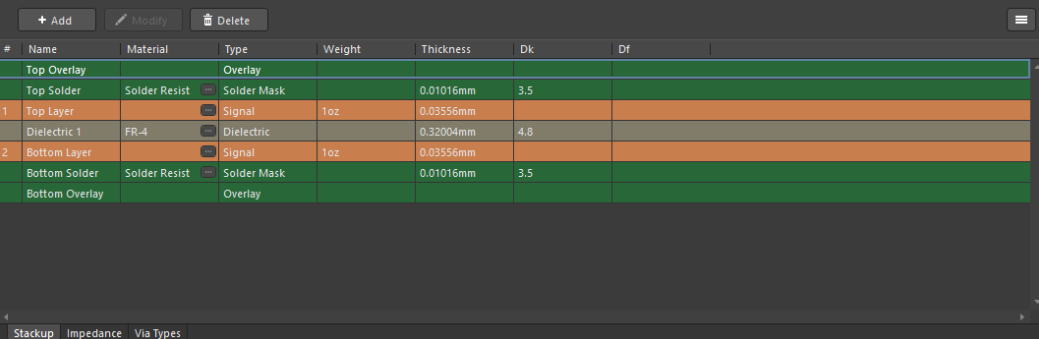
از منوی اصلی ویرایشگر PCB گزینه Design » Layer Stack Manager را انتخاب کنید. برای یک برد جدید، پشته پیشفرض شامل موارد زیر است:
- یک لایه دیالکتریک مرکزی (Dielectric Core)
- دو لایه مسی (Copper Layers)
- لایههای ماسک لحیم (Top/Bottom Solder Mask)
- و لایههای چاپی یا سیلک (Top/Bottom Overlay)
- فعالسازی تقارن پشته (Stack Symmetry):
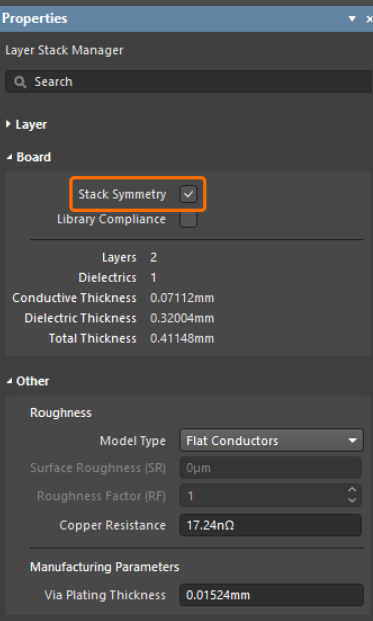
در پنل Properties و بخش Board، مطمئن شوید گزینه Stack Symmetry فعال باشد.
(اگر پنل دیده نمیشود، روی دکمه Panels پایین سمت راست کلیک کرده و گزینه Properties را انتخاب کنید.) با فعال بودن این گزینه، لایهها بهصورت جفتهای متقارن، نسبت به لایه دیالکتریک میانی افزوده میشوند.
- انتخاب مواد برای لایهها:
برای تعیین جنس هر لایه (یا جفت لایه در صورت فعال بودن تقارن)، روی دکمه … در ستون Material کلیک کنید تا پنجره Select Material باز شود.
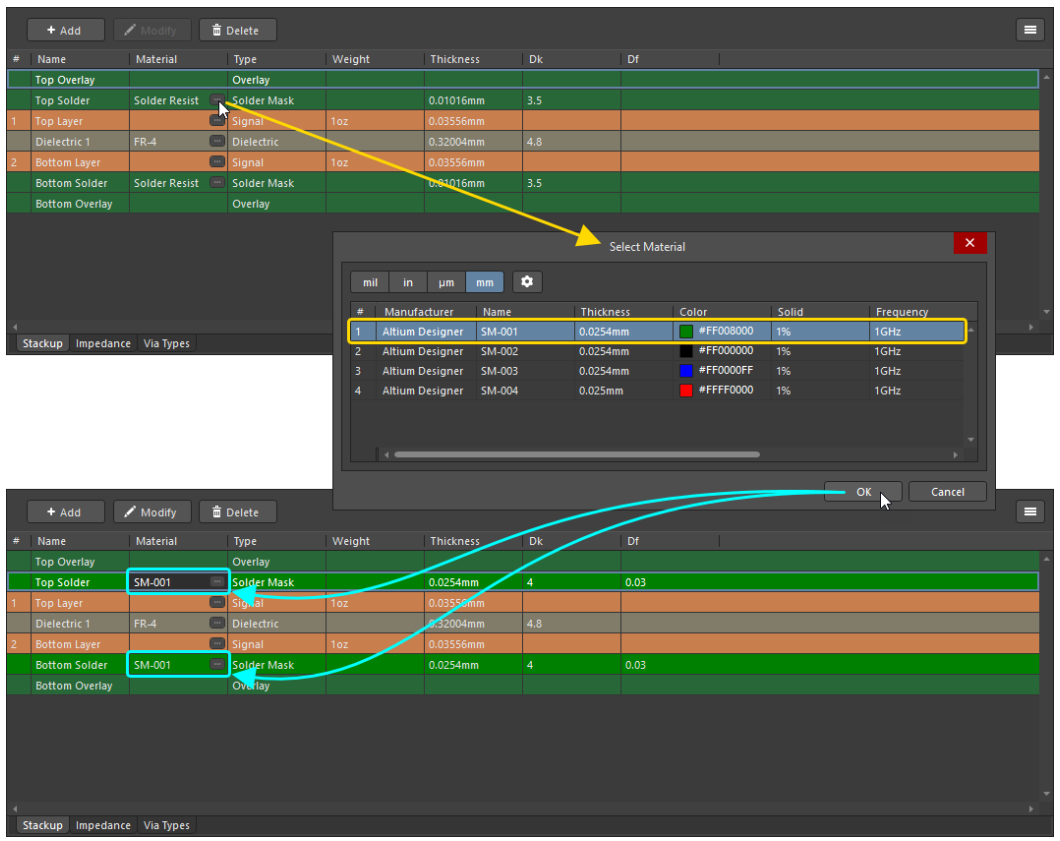
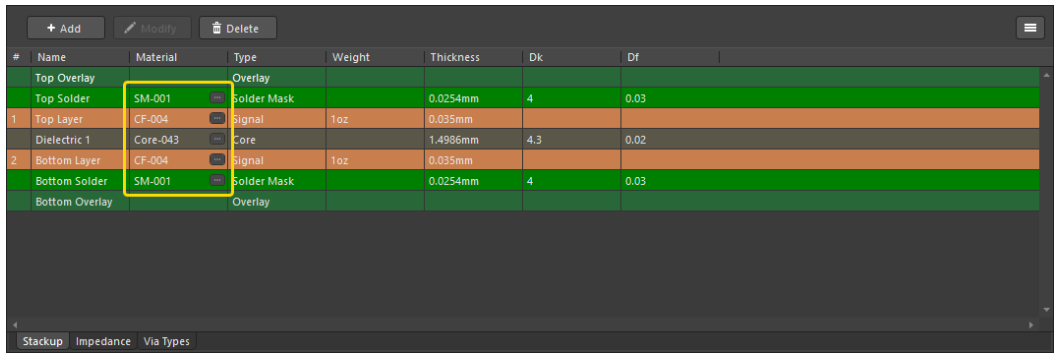
سپس مواد زیر را برای هر لایه انتخاب کنید:
- لایههای ماسک لحیم (Top Solder / Bottom Solder):
SM-001 - لایههای سیگنال (Top Layer / Bottom Layer):
CF-004 - لایه دیالکتریک (Dielectric 1):
Core-043
- بررسی نوع ویا (Via Type):
روی تب Via Types در پایین پنجره Layer Stack Manager کلیک کنید و مطمئن شوید نوع Thru 1:2 تعریف شده است (یعنی ویای از لایه 1 تا 2).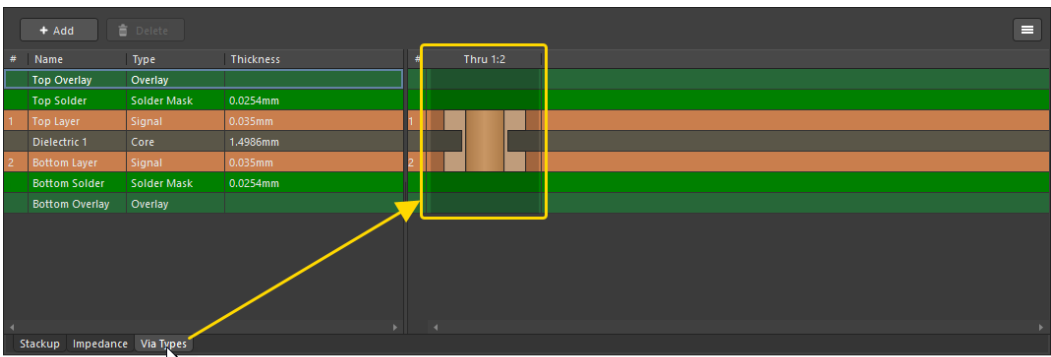
- ذخیره و بستن تنظیمات:
از منوی File » Save to PCB برای ذخیره تغییرات استفاده کنید.
سپس برای بستن Layer Stack Manager، روی تب آن در بالای فضای طراحی راستکلیک کرده و گزینه
Close Multivibrator.PcbDoc [Stackup] را انتخاب کنید.
پیکربندی شبکهی اسنپ (Snap Grid)
گام بعدی، انتخاب شبکهای مناسب برای قرار دادن قطعات (Component Placement) است. تمام اشیاء در محیط طراحی PCB بر اساس شبکهی فعال (Snap Grid) قرار میگیرند.
مراحل تنظیم شبکهی اسنپ در Altium Designer
- نمایش پنل Properties:
اگر پنل Properties در حال حاضر نمایش داده نمیشود، روی دکمه Panels در پایین سمت راست فضای طراحی کلیک کرده و از منوی بازشده، گزینه Properties را انتخاب کنید.
این پنل ویژگیهای شیء انتخابشده را نمایش میدهد، و در صورتی که هیچ شیئی انتخاب نشده باشد، تنظیمات عمومی سند PCB را نشان میدهد. - باز کردن تنظیمات Grid Manager:
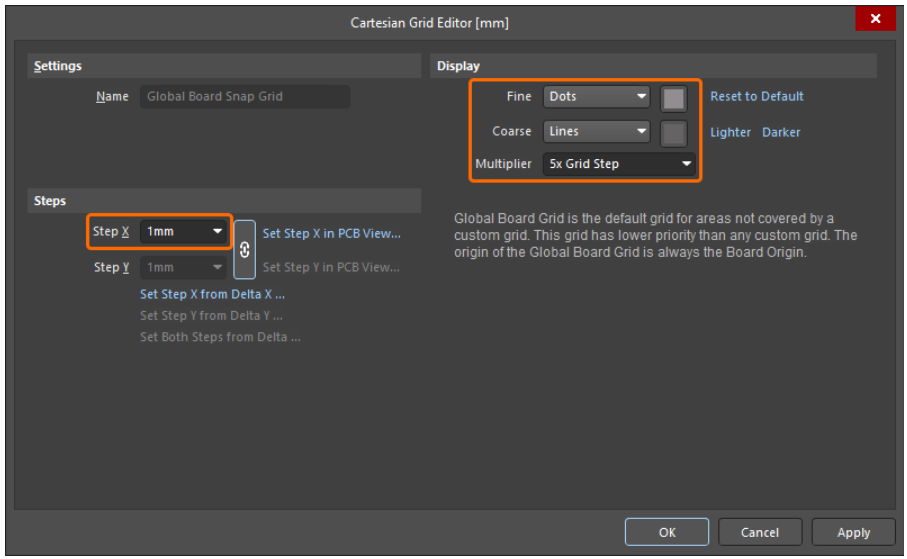
در تب General از پنل Properties، در بخش Grid Manager، روی گزینه Global Board Snap Grid کلیک کرده و سپس دکمه Edit (مداد یا …) را بزنید تا پنجره Cartesian Grid Editor باز شود.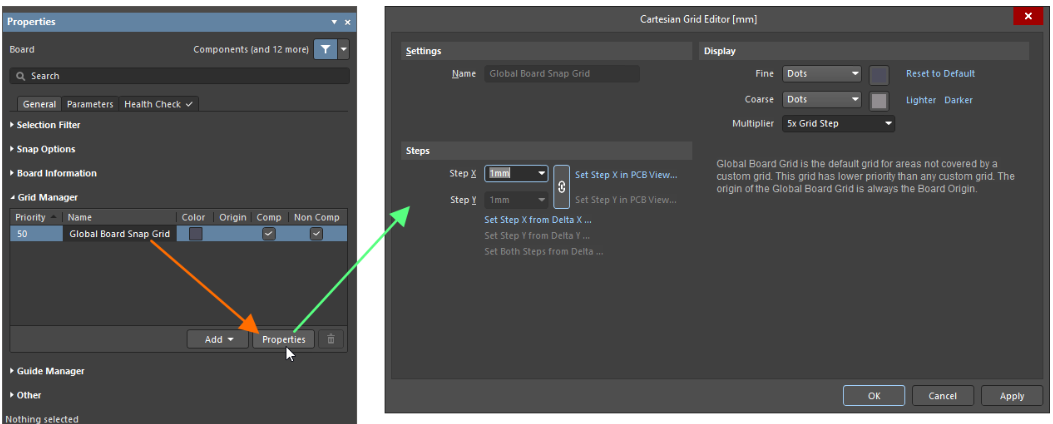
- تنظیم پارامترهای شبکه: در پنجره Cartesian Grid Editor تنظیمات زیر را انجام دهید:
- مقدار Step X را برابر با
1 mmقرار دهید.
(چون فیلدهای X و Y بهصورت لینکشده هستند، نیازی به تغییر مقدار Y نیست.) - برای Fine Grid (شبکه ریز) روی مربع رنگی کلیک کنید و رنگی روشنتر انتخاب کنید
(مثلاً از تب Basic، رنگ ردیف 34 را انتخاب کنید). - برای Coarse Grid (شبکه درشت) گزینه Lines را از منوی کشویی انتخاب کرده و دکمه Darker را بزنید تا رنگی تیرهتر از شبکهی ریز تنظیم شود.
این کار باعث میشود تفاوت بین دو نوع شبکه بهوضوح قابل تشخیص باشد. - مقدار Multiplier را روی
5x Grid Stepقرار دهید تا شبکه حتی در سطح زوم پایین نیز قابل مشاهده باشد.
- ذخیره و بستن: پس از اعمال تنظیمات، روی OK کلیک کنید تا پنجره بسته شود و نمایش شبکه در محیط طراحی بهروزرسانی گردد.
برای ذخیره محلی برد، روی نام فایل PCB در پنل Projects راستکلیک کرده و گزینه Save را انتخاب کنید.
اکنون برد PCB شما ساخته و پیکربندی شده است. گام بعدی، قرار دادن قطعات (Component Placement) و مسیرکشی (Routing) خواهد بود.
قسمت بعدی: تنظیم قوانین طراحی Design Rules (قسمت #6 آموزش آلتیوم دیزاینر)