قرار دادن قطعات و مسیرکشی برد (قسمت #7 آموزش آلتیوم دیزاینر)
این قسمت هفتم از سری آموزش های رایگان آلتیوم دیزاینر است. در این قسمت شما باید نرم افزار آلتیوم دیزاینر را دانلود و نصب کرده باشید و قسمت های قبل را مطالعه کرده باشید.
قسمت قبلی: تنظیم قوانین طراحی Design Rules (قسمت #6 آموزش آلتیوم دیزاینر)
جایگذاری قطعات روی برد PCB
یک ضربالمثل در طراحی PCB وجود دارد که میگوید در طراحی برد 90 درصد جایگذاری و 10 درصد مسیرکشی است. اگرچه ممکن است درباره درصدها بحث شود، اما به طور کلی پذیرفته شده است که جایگذاری درست قطعات نقش حیاتی در طراحی خوب دارد. به خاطر داشته باشید که هنگام مسیرکشی ممکن است نیاز به تنظیم مجدد چیدمان قطعات داشته باشید.
برای جابهجا کردن یک قطعه، روی آن کلیک کنید، نگه دارید و بکشید تا به محل مورد نظر منتقل شود. با فشردن کلید Spacebar قطعه را به صورت پادساعتگرد و در گامهای 90 درجه بچرخانید، سپس دکمه ماوس را رها کنید تا در جای خود قرار گیرد. خطوط اتصال به صورت خودکار با حرکت قطعه بهروزرسانی میشوند. از این خطوط برای تنظیم موقعیت قطعات بهگونهای استفاده کنید که تعداد تقاطع خطوط اتصال به حداقل برسد.
پس از چیدمان قطعات، برد شما باید مشابه تصویر زیر باشد:
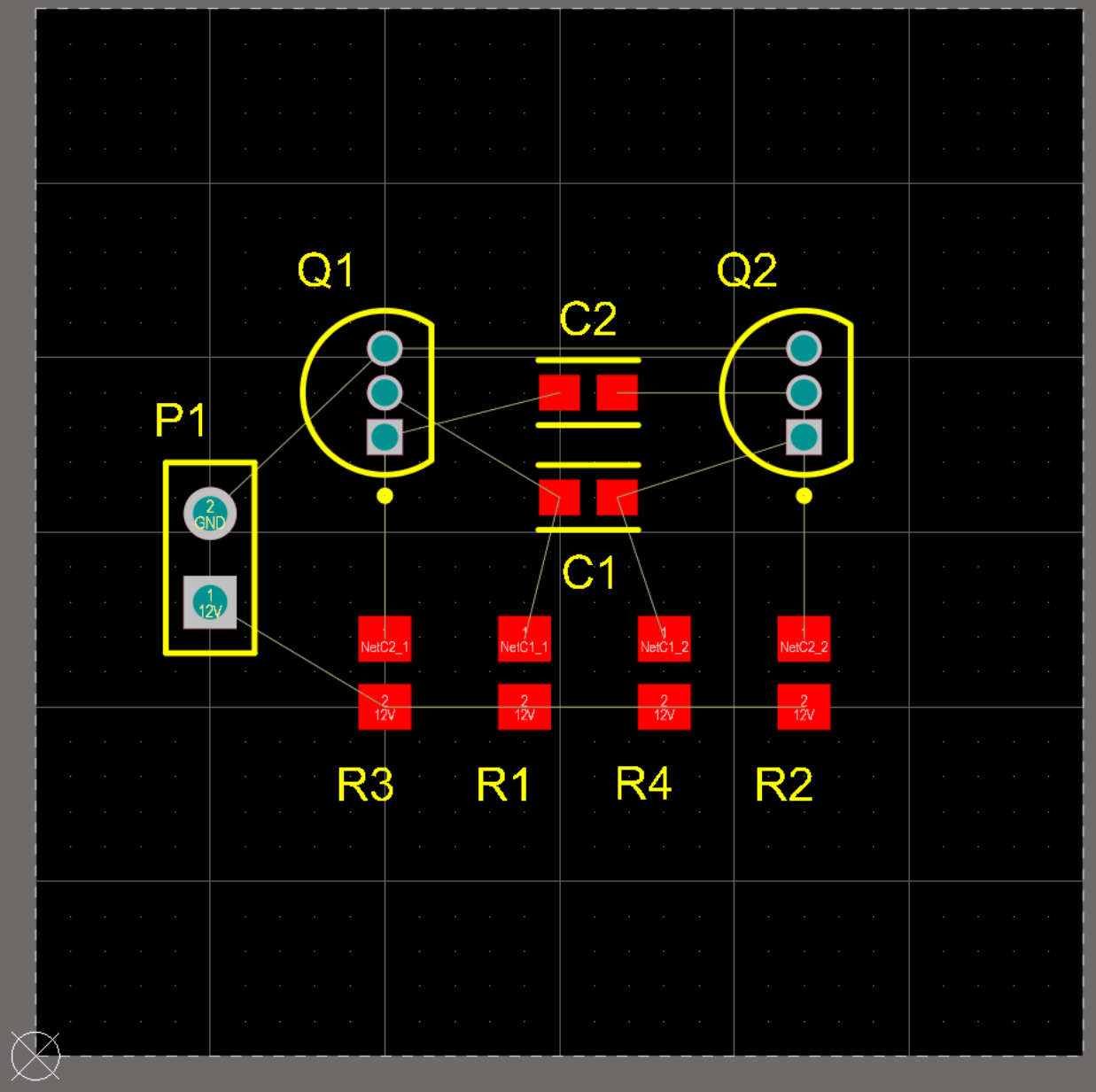
سپس قطعات روی برد قرار گرفتهاند و آماده مسیرکشی هستند.
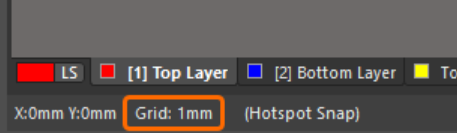
قطعات بر اساس شبکهی فعلی Snap Grid قرار میگیرند. در طراحیهای ساده مانند این، الزامات خاصی برای اندازه شبکه وجود ندارد. شما به عنوان طراح تصمیم میگیرید چه شبکهای برای جایگذاری مناسب است. برای سادهتر شدن فرآیند چیدمان، میتوانید از شبکهای با فاصله زیاد استفاده کنید. برای بررسی مقدار فعلی Snap Grid به نوار وضعیت (Status Bar) نگاه کنید تا مطمئن شوید روی 1 میلیمتر تنظیم شده است. در صورت نیاز میتوانید از مسیر View » Grids » Set Global Snap Grid در منوی اصلی استفاده کنید.




برای قرار دادن کانکتور P1:
- نشانگر ماوس را روی مرکز طرح بیرونی کانکتور ببرید و با کلیک و درگ کردن آن را انتخاب کنید. نشانگر به شکل ضربدر تغییر کرده و به مرکز نزدیکترین پد قطعه میپرد.
- در حالی که دکمه ماوس را نگه داشتهاید، با حرکت دادن ماوس، قطعه را بکشید. توجه کنید که خطوط اتصال همراه با قطعه جابهجا میشوند.
- در صورت نیاز با فشردن کلید Spacebar قطعه را بچرخانید و آن را در سمت چپ برد همانند تصویر قرار دهید.
- پس از قرارگیری قطعه در محل مناسب، دکمه ماوس را رها کنید تا در جای خود بیفتد.
- سایر قطعات را نیز مطابق تصویر جابهجا کنید. هنگام درگ کردن با کلید Spacebar جهت آنها را تغییر دهید تا خطوط اتصال مشابه تصویر تنظیم شوند.
برچسبهای قطعات (Designators) را نیز میتوانید با روش مشابه جابهجا کنید. با کلیک، نگه داشتن و کشیدن آنها را منتقل کرده و با Spacebar بچرخانید. همچنین میتوانید از گزینه Autoposition در پنل Properties استفاده کنید تا برچسبها به صورت خودکار مرتب شوند.
در نهایت، فایل PCB را با کلیک راست روی آن در پنل Projects و انتخاب گزینه Save ذخیره کنید.
اکنون که قطعات در جای خود قرار گرفتهاند، زمان مسیرکشی فرا رسیده است!
مسیرکشی تعاملی برد
در این بخش از آموزش، شما مسیرکشی برد را انجام میدهید.
مسیرکشی فرآیند ایجاد ترکها و ویاها (Vias) روی برد است تا پایههای قطعات به هم متصل شوند. ویرایشگر PCB این کار را با ابزارهای پیشرفته مسیرکشی تعاملی بسیار ساده میکند. این ابزارها به شکلی هوشمند و شهودی به شما کمک میکنند تا با بیشترین کارایی مسیرکشی کنید. از جمله قابلیتها میتوان به راهنمای موقعیتنمای (Cursor Guidance)، مسیرکشی با یک کلیک، عبور از موانع (Obstacle Push)، و دنبال کردن خودکار مسیرهای موجود اشاره کرد. تمام این موارد طبق محدودیتهای طراحی تعریفشده انجام میشوند.
نکاتی درباره مسیرکشی تعاملی
برای پیکربندی گزینههای مسیرکشی تعاملی، از صفحه PCB Editor – Interactive Routing در پنجره تنظیمات (Preferences) استفاده کنید.
برای شروع مسیرکشی تعاملی، از منوی اصلی مسیر Route » Interactive Routing را انتخاب کنید (میانبر: Ctrl+W)، سپس روی یک شئ شبکه (مانند پد) کلیک کنید.
با حرکت دادن نشانگر، مسیرها به دنبال آن حرکت خواهند کرد. مسیرها در PCB از مجموعهای از بخشهای مستقیم و یا قوسها تشکیل شدهاند. هر زمان جهت مسیر تغییر کند، یک بخش یا قوس جدید آغاز میشود.
با کلیک، بخشهای موقت (بهصورت هاشورزده) مسیر را قرار دهید. پس از تأیید هر بخش، آن به حالت خطوط توپر نمایش داده میشود.
وقتی روی پد مقصد کلیک میکنید، مسیر فعلی تکمیل شده و نشانگر آزاد میشود. در این حالت همچنان در حالت مسیرکشی تعاملی باقی میمانید و میتوانید اتصال بعدی را انتخاب کنید.
در هنگام رسم مسیرها از خطوط اتصال (Connection Lines) برای راهنمایی و یافتن مسیر مناسب استفاده کنید.
میانبرهای کاربردی در هنگام مسیرکشی:
- Shift+F1 – نمایش فهرستی از میانبرهای تعاملی. بیشتر تنظیمات را میتوان در حین کار با فشردن کلید میانبر یا از طریق همین منو تغییر داد.
- Tab – باز کردن پنل Properties برای تغییر تنظیمات مسیرکشی.
- Shift+Spacebar – جابهجایی بین حالتهای مختلف گوشه مسیر.
- Spacebar – تغییر جهت گوشه فعلی مسیر.
- Shift+R – جابهجایی بین حالتهای مختلف رفع تداخل مسیر در حین مسیرکشی.
- 3 – تغییر بین حالتهای مختلف عرض مسیر: Rule Minimum / Rule Preferred / Rule Maximum / User Choice.
- کلید * روی صفحه کلید عددی یا Ctrl+Shift+چرخ اسکرول ماوس – جابهجایی به لایه سیگنال بعدی. در این حالت، یک ویا (Via) بهصورت خودکار مطابق با محدودیتهای تعریفشده افزوده میشود.
- Backspace – حذف آخرین بخش رسمشده از مسیر فعلی.
- Ctrl+Click – تکمیل خودکار مسیر در حال رسم (در صورت نبود تداخل غیرقابلحل با موانع).
- Right-Click – رها کردن اتصال فعلی و ماندن در حالت مسیرکشی تعاملی. با کلیک راست مجدد از حالت مسیرکشی خارج میشوید.
در صورتی که نیاز به تغییر یک مسیر موجود باشد، میتوانید با کلیک، نگه داشتن و کشیدن (Click, Hold & Drag) مسیر را بهصورت تعاملی روی برد جابهجا کنید.
ویدیویی وجود دارد که در آن مسیرکشی برد نشان داده میشود؛ برخی اتصالات با استفاده از کلیدهای Ctrl+Click به صورت خودکار تکمیل میشوند.
پیش از شروع مسیرکشی، گزینههای مسیرکشی تعاملی را در بخش PCB Editor – Interactive Routing از پنجره تنظیمات (Preferences) پیکربندی کنید.
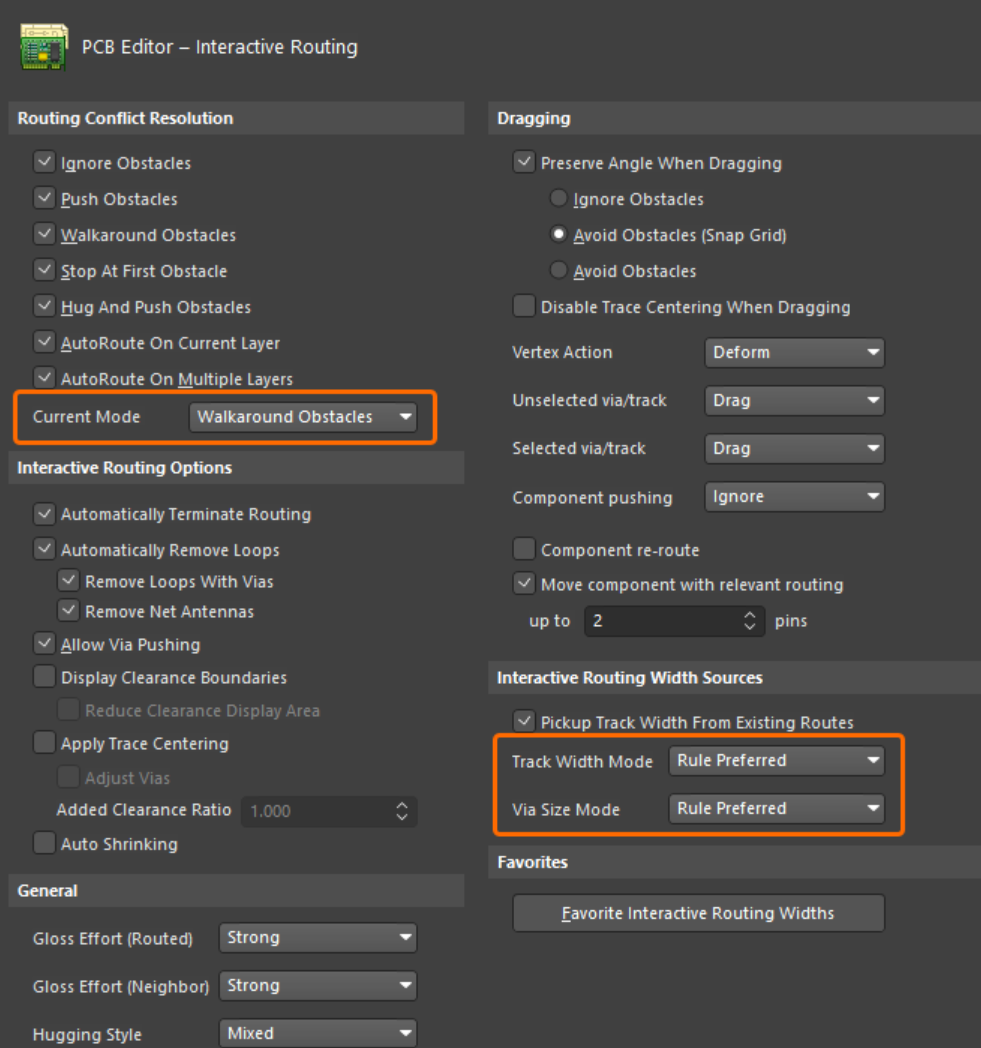
- روی دکمه تنظیمات در بالای محیط طراحی کلیک کنید تا پنجره Preferences باز شود. سپس در فهرست سمت چپ، دسته PCB Editor را باز کرده و گزینه Interactive Routing را انتخاب کنید.
- در بخش Routing Conflict Resolution، گزینه Current Mode را روی Walkaround Obstacles تنظیم کنید.
- در بخش Interactive Routing Width Sources، اطمینان حاصل کنید که هر دو گزینه Track Width Mode و Via Size Mode روی Rule Preferred قرار دارند.
- روی OK کلیک کنید تا تغییرات ذخیره شده و پنجره بسته شود.
شبکه Snap Grid را با دستور View » Grids » Set Global Snap Grid روی 0.25 میلیمتر تنظیم کنید.
- در پایین محیط طراحی، روی زبانه Top Layer کلیک کنید تا این لایه فعال شود و آماده مسیرکشی باشید.

- از منوی اصلی گزینه Route » Interactive Routing را انتخاب کنید (میانبر: Ctrl+W). نشانگر ماوس به شکل ضربدر تغییر میکند، به این معنی که اکنون در حالت مسیرکشی تعاملی هستید.
- نشانگر را روی پد پایینی کانکتور P1 قرار دهید.
- کلیک کنید تا اولین نقطه مسیر را مشخص کنید.
- نشانگر را کمی پایینتر از پد حرکت دهید و برای ایجاد یک بخش عمودی کلیک کنید.
- با کلیک کردن، بخشهای مسیر را گامبهگام رسم کنید تا به پد پایینی مقاومت R2 برسید.
همین روند را برای سایر اتصالات برد ادامه دهید. ویدیوی بالا روند مسیرکشی تعاملی کامل برد را نشان میدهد.
پس از پایان مسیرکشی، با کلیک راست روی نام فایل در پنل Projects و انتخاب گزینه Save، فایل PCB را ذخیره کنید.
برای پیمایش در نمای سهبعدی میتوانید از کنترلهای زیر استفاده کنید:
- بزرگنمایی: Ctrl + چرخ اسکرول ماوس
- جابجایی (Panning): کلیک راست، نگه داشتن و کشیدن ماوس
- چرخش (Rotation): Shift + کلیک راست، نگه داشتن و کشیدن ماوس. چرخش مدل حول مرکز یک کره جهتیابی انجام میشود که هنگام فشردن Shift ظاهر میگردد.
طراحی PCB اکنون کامل شده است. در پایان، اطمینان حاصل کنید که برد با محدودیتهای طراحی تعریفشده مطابقت دارد و تمامی خطاها رفع شدهاند.
قسمت بعدی: وریفای کردن طراحی PCB (قسمت #8 آموزش آلتیوم دیزاینر)