آماده سازی خروجی PCB (قسمت #10 آموزش آلتیوم دیزاینر)
این قسمت دهم از سری آموزش های رایگان آلتیوم دیزاینر است. در این قسمت شما باید نرم افزار آلتیوم دیزاینر را دانلود و نصب کرده باشید و قسمت های قبل را مطالعه کرده باشید.
قسمت قبلی: ایجاد نقشه فایل PCB (قسمت #9 آموزش آلتیوم دیزاینر)
وقتی طراحی و چیدمان برد مدار چاپی (PCB) را کامل کردید، مرحله بعدی تولید مستندات خروجی موردنیاز برای بررسی، ساخت و مونتاژ برد است. از آنجا که فناوریها و روشهای مختلفی برای تولید PCB وجود دارد، نرمافزار Altium Designer میتواند انواع مختلفی از خروجیها را تولید کند، از جمله:
- فایلهای Gerber
- فایلهای ODB++
- فایلهای Pick and Place
- گزارشهای Bill of Materials (BOM)
- و سایر فایلهای موردنیاز برای تولید.
افزودن فایل Output Job به پروژه
در حالی که میتوانید خروجیهای موردنیاز را مستقیماً از منوهای نرمافزار (مانند Fabrication Outputs یا Assembly Outputs در منوی File) تولید کنید، Altium Designer از نوع خاصی از فایل به نام Output Job (OutJob) پشتیبانی میکند.
فایل OutJob تنظیمات مربوط به هر نوع خروجی را ذخیره میکند و به شما امکان میدهد موارد زیر را تعیین کنید:
- نوع خروجی
- نامگذاری و فرمت فایلها
- محل ذخیره خروجیها
خروجیها را میتوان مستقیماً از فایل OutJob تولید کرد یا در فرآیند انتشار یکپارچه پروژه (Integrated Project Release) از آن استفاده نمود.
مراحل افزودن فایل OutJob
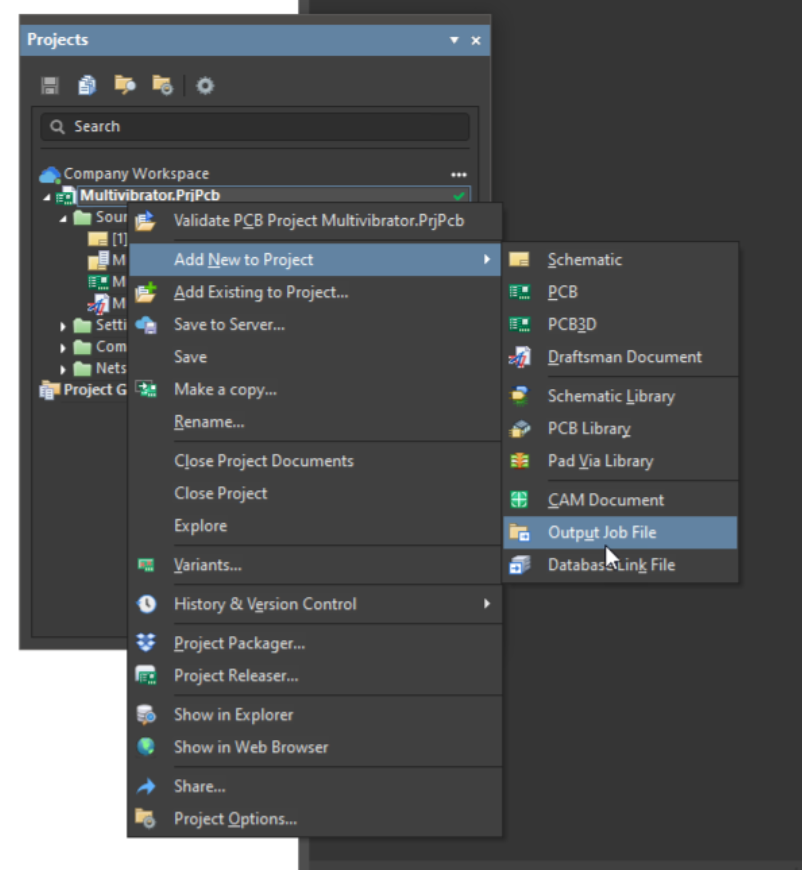
- روی پروژه در پنل Projects راستکلیک کنید.
- گزینه Add New to Project » Output Job File را انتخاب کنید.
- یک فایل OutJob جدید باز میشود و در بخش Settings\Output Job Files در پنل Projects به پروژه اضافه میگردد.
- روی فایل OutJob راستکلیک کرده و گزینه Save As را انتخاب کنید.
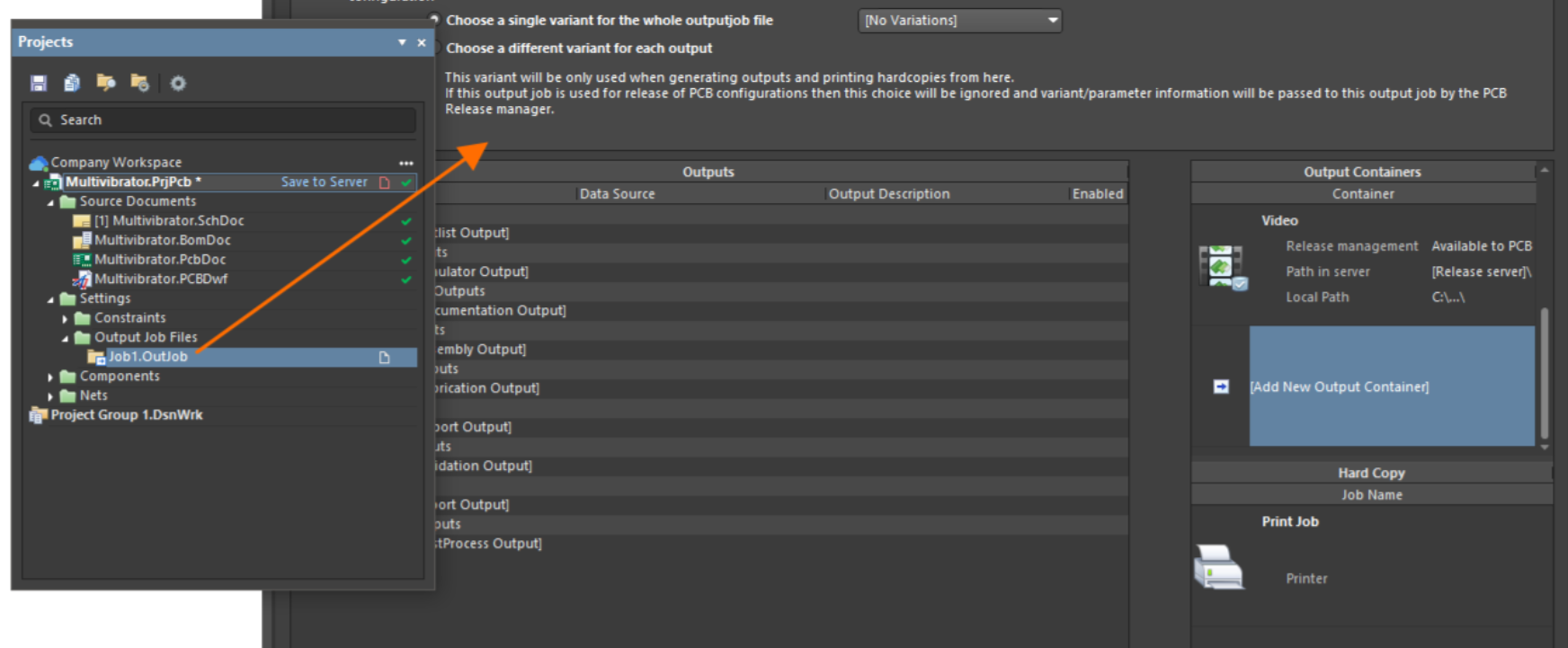
- در پنجره Save As، در فیلد File name نام Fabrication را وارد کرده و روی Save کلیک کنید.
- چون پروژه تغییر کرده است، لازم است پروژه را ذخیره کنید. برای این کار روی پروژه راستکلیک کرده و گزینه Save را بزنید.
افزودن و تنظیم خروجیهای ساخت
در این مرحله، خروجیهایی که برای ساخت برد لازم است پیکربندی میشوند:
فایلهای Gerber و NC Drill.




1. افزودن خروجی Gerber
برای اضافه کردن خروجی Gerber:
- در قسمت Fabrication Outputs از ناحیه Outputs در فایل OutJob روی گزینه Add New Fabrication Output کلیک کنید.
- گزینه Gerber Files » [PCB Document] را انتخاب کنید.
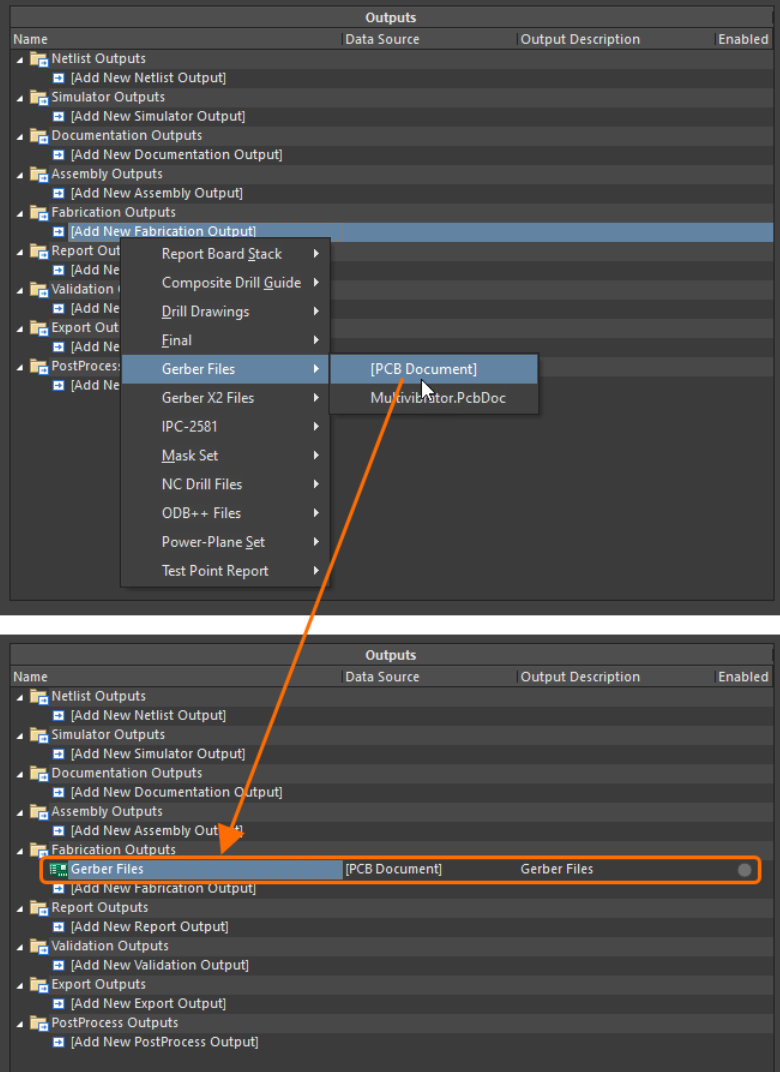
اگر گزینهی [PCB Document] را انتخاب کنید، فایل PCB پروژه بهصورت خودکار به عنوان منبع خروجی استفاده میشود.
این روش باعث میشود فایل OutJob بتواند بهراحتی بین پروژههای مختلف کپی شود بدون اینکه نیاز به تنظیم دوباره مسیر فایلها باشد.
اگر پروژه شامل چند فایل PCB باشد، باید فایل برد خاص مورد نظر را انتخاب کنید.
2. تنظیمات Gerber
روی خروجی Gerber Files دوبار کلیک کنید تا پنجرهی Gerber Setup باز شود.
تنظیمات زیر را انجام دهید:
- Units (واحدها): روی Millimeters تنظیم شود (چون طراحی برد با سیستم متریک انجام شده).
- Decimal (دقت اعشار): مقدار 0.001 mm را وارد کنید تا دقت خروجی برای شبکههایی با فاصلهی 0.01 میلیمتر کافی باشد.
- در تب Layer to plot روی دکمهی کلیک کرده و گزینهی Select Used را انتخاب کنید تا فقط لایههای استفادهشده فعال شوند.

سپس روی Apply کلیک کنید تا تنظیمات اعمال شده و پنجره بسته شود.
3. افزودن خروجی NC Drill
چون برد شامل سوراخ است، باید خروجی NC Drill هم ساخته شود.
برای این کار، مشابه قبل:
- روی Add New Fabrication Output کلیک کنید.
- گزینهی NC Drill Files » [PCB Document] را انتخاب کنید.
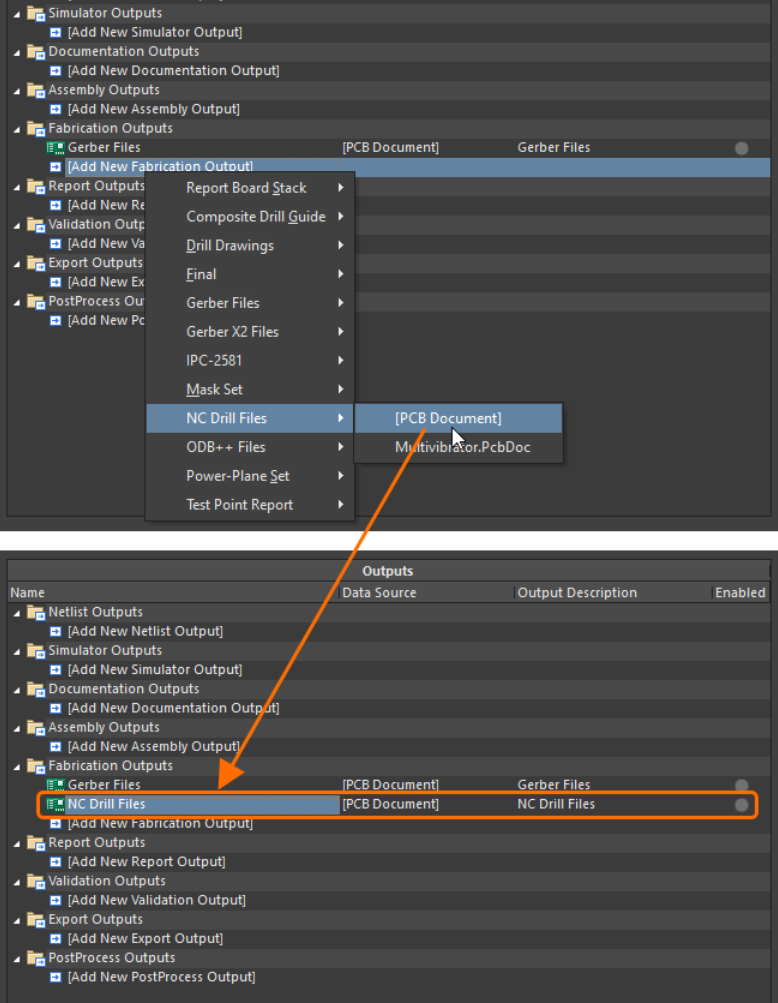
روی خروجی NC Drill دوبار کلیک کنید تا پنجرهی NC Drill Setup باز شود و تنظیمات زیر را انجام دهید:
- Units: روی Millimeters تنظیم شود.
- Format: مقدار 4:3 انتخاب شود تا با Gerber همخوانی داشته باشد.
- Coordinate Position: گزینهی Reference to relative origin انتخاب شود.

سپس روی OK کلیک کنید تا تنظیمات ذخیره شود.
4. تنظیم مسیر و نام خروجیها
اکنون که تنظیمات Gerber و NC Drill انجام شد، باید محل ذخیره و نام خروجیها را تعیین کنید.
این کار با انتساب آنها به یک Container در سمت راست فایل OutJob انجام میشود.
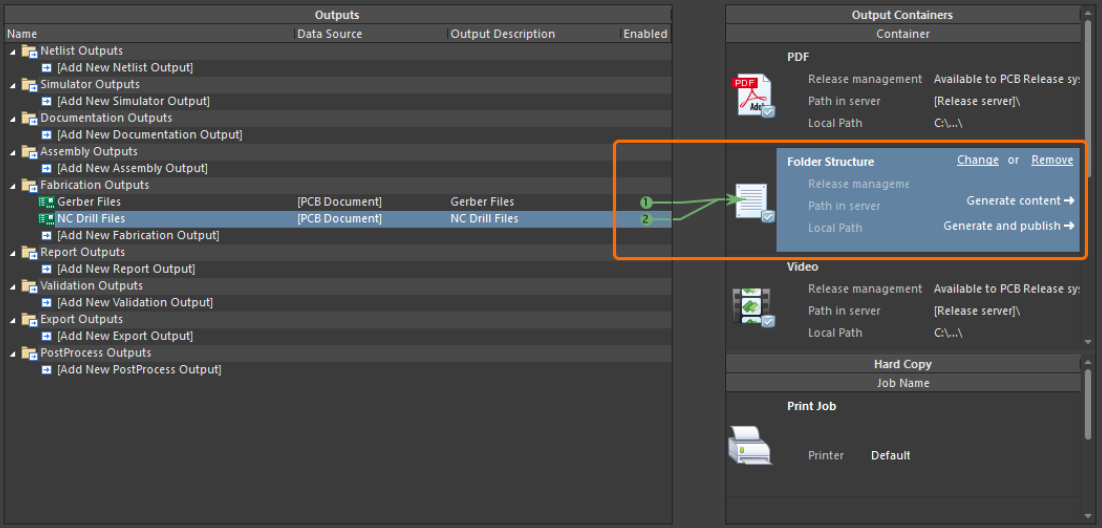
برای فایلهایی که فرمت جداگانه دارند (مانند Gerber و Drill)، از Folder Structure container استفاده کنید.
در فایلهای OutJob جدید، این container بهصورت پیشفرض وجود دارد.
- در لیست کانتینرها، Folder Structure را انتخاب کنید.
- در بخش Outputs region، در ستون Enabled، گزینههای Gerber و NC Drill Files را فعال کنید تا این خروجیها به کانتینر موردنظر متصل شوند.
5. تنظیمات Container
برای پیکربندی کانتینر:
- وقتی کانتینر انتخاب شده است، روی لینک Change کلیک کنید تا پنجرهی Folder Structure Settings باز شود.
- در بالای پنجره، گزینهی Release Managed را برای محل خروجی انتخاب کنید.
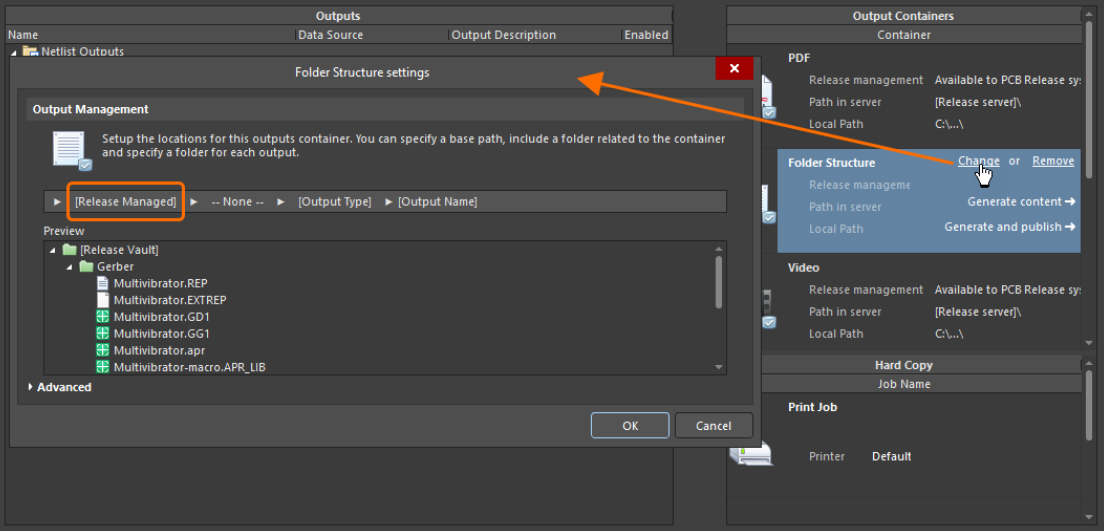
در پایین این پنجره میتوانید ببینید که چگونه ساختار نام و پوشهها با گزینههای مختلف تغییر میکند.
در پایان، روی OK کلیک کنید تا تنظیمات ذخیره شده و پنجره بسته شود.
افزودن و تنظیم گزارش اعتبارسنجی DRC
در Altium Designer مجموعهای از بررسیها و اعتبارسنجیها وجود دارد که میتوان آنها را در فرآیند تولید خروجیها وارد کرد.
هر بررسی، یک گزارش HTML تولید میکند.
در زمان انتشار پروژه (Project Release)، این بررسیها پیش از تولید سایر خروجیها انجام میشوند. اگر هرکدام از بررسیها با خطا مواجه شوند، فرآیند انتشار پروژه متوقف خواهد شد.
مراحل افزودن خروجی DRC:
- در بخش Validation Outputs از قسمت Outputs region فایل OutJob، روی Add Validation Output کلیک کنید.
- گزینه Design Rules Check » [PCB Document] را انتخاب کنید.

سپس برای اینکه گزارش DRC در مسیر مناسب ذخیره شود:
- در سمت راست OutJob، Folder Structure را از لیست کانتینرها انتخاب کنید.
- در ستون Enabled، گزینهی Design Rules Check را فعال کنید تا به همان کانتینر متصل شود.
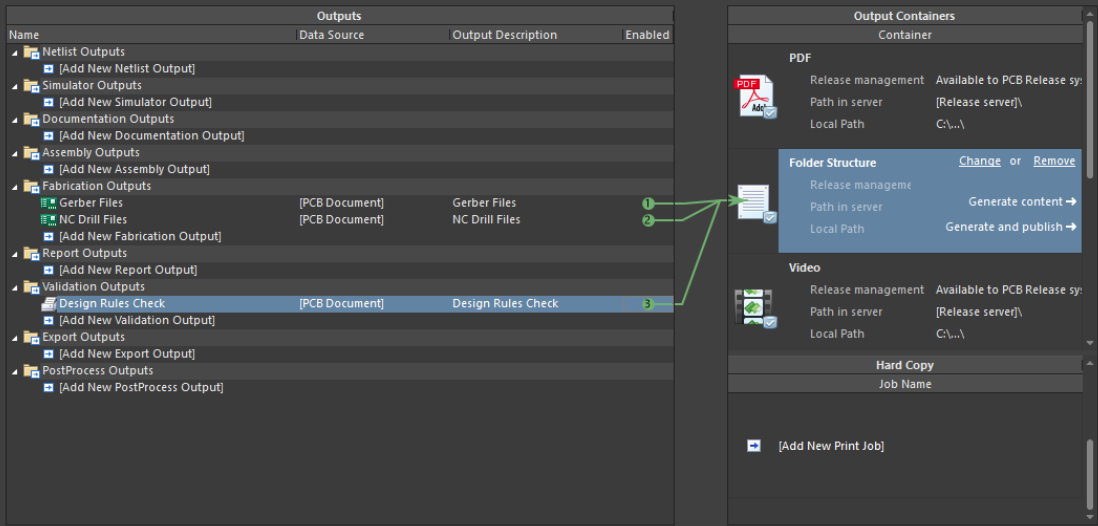
در پایان:
- فایل OutJob را ذخیره کنید (Right-click → Save)
- تب فایل را ببندید (Close Fabrication.OutJob)
افزودن و تنظیم خروجیهای مونتاژ (Assembly Outputs)
فایل BOM خروجی واقعی که تولید میشود با استفاده از پنجره Report Manager انجام میشود. یک ابزار تولید گزارش با قابلیت تنظیم بالا که میتواند خروجی را در قالبهای مختلفی از جمله متن، CSV، PDF، HTML و اکسل تولید کند. BOM های با قالب اکسل همچنین میتوانند با استفاده از یکی از قالبهای از پیش تعریف شده یا قالب دلخواه شما، دارای یک الگو باشند.
1. افزودن فایل OutJob مخصوص مونتاژ
- روی پروژه راستکلیک کنید و گزینهی Add New to Project » Output Job File را بزنید.
- روی فایل OutJob جدید راستکلیک کرده و Save As را انتخاب کنید.
- در فیلد نام، بنویسید Assembly و روی Save کلیک کنید.
- سپس پروژه را ذخیره کنید (Right-click → Save).
2. افزودن خروجی BOM (Bill of Materials)
- در قسمت Report Outputs، روی Add New Report Output کلیک کنید.
- گزینهی Bill of Materials » [ActiveBOM Document] را انتخاب کنید.
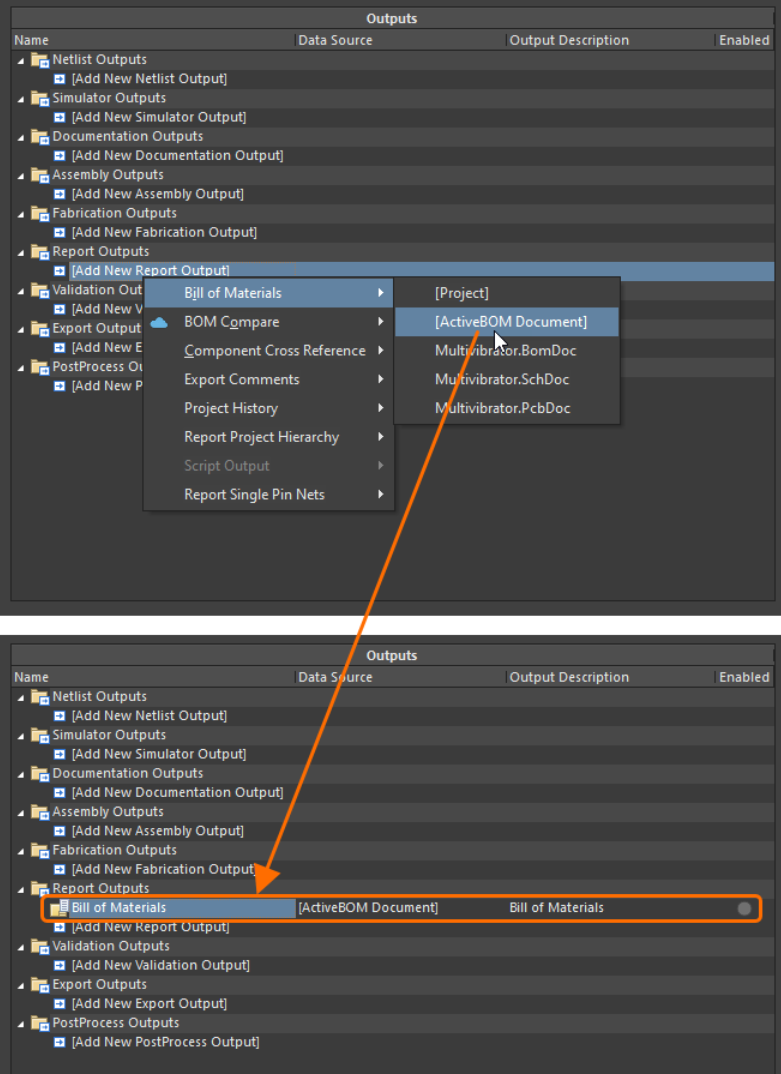
برای تنظیمات BOM:
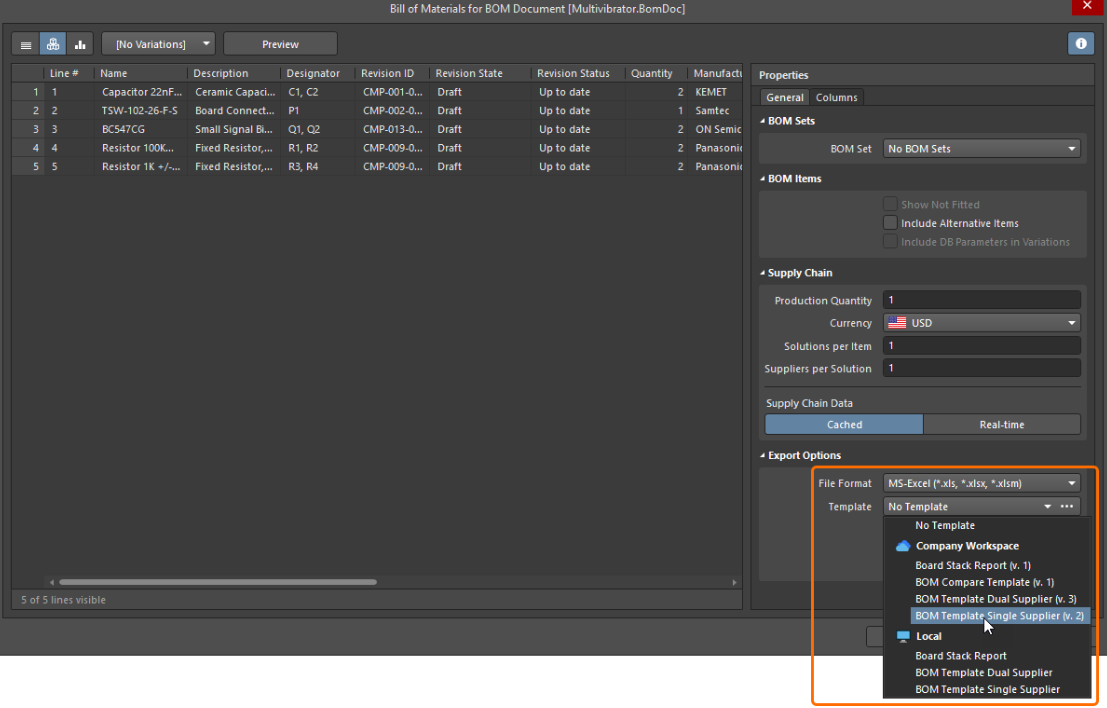
- روی خروجی Bill of Materials دوبار کلیک کنید تا پنجره Report Manager باز شود.
- در قسمت Export Options (سمت راست)، تنظیم کنید:
- File Format: گزینهی **Generic XLS (*.xls, .xlsx, .xlsm)
- Template: گزینهی BOM Template Single Supplier از Workspace
- سپس روی OK کلیک کنید تا تنظیمات ذخیره شوند.
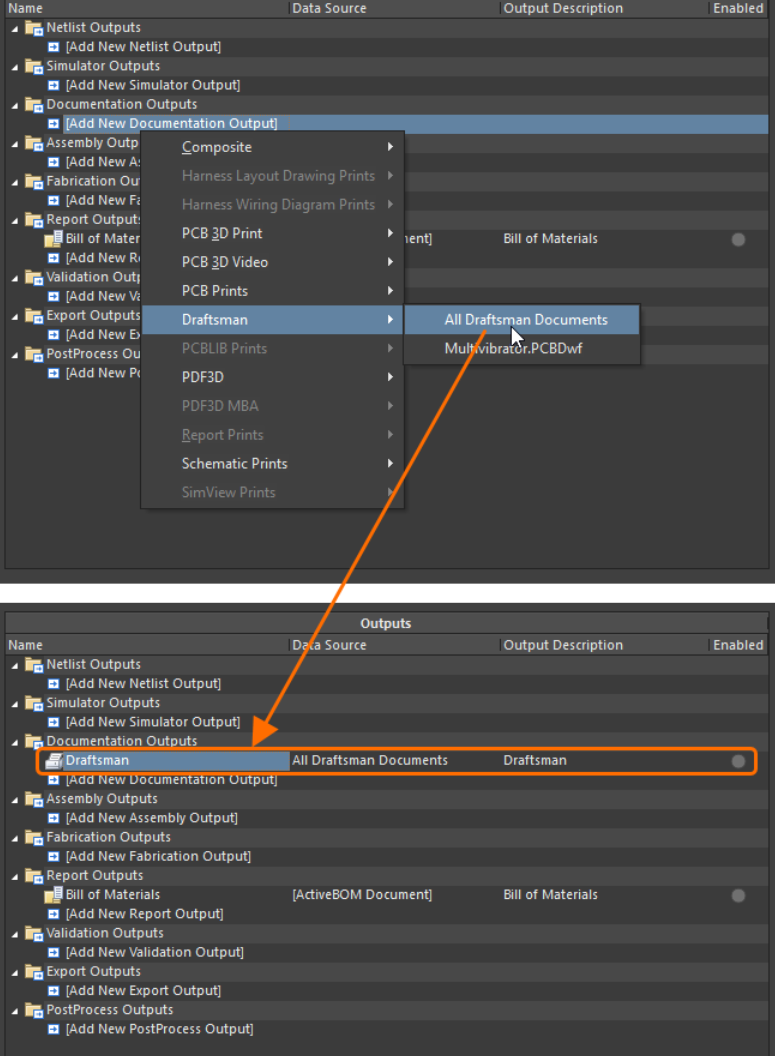
3. افزودن خروجی Draftsman
- در بخش Documentation Outputs روی Add New Documentation Output کلیک کنید.
- گزینهی Draftsman » All Draftsman Documents را انتخاب کنید.
4. اتصال خروجیها به کانتینر PDF
- در لیست کانتینرهای سمت راست، PDF را انتخاب کنید.
- در ستون Enabled، گزینههای Bill of Materials و Draftsman را فعال کنید تا هر دو به کانتینر PDF متصل شوند.
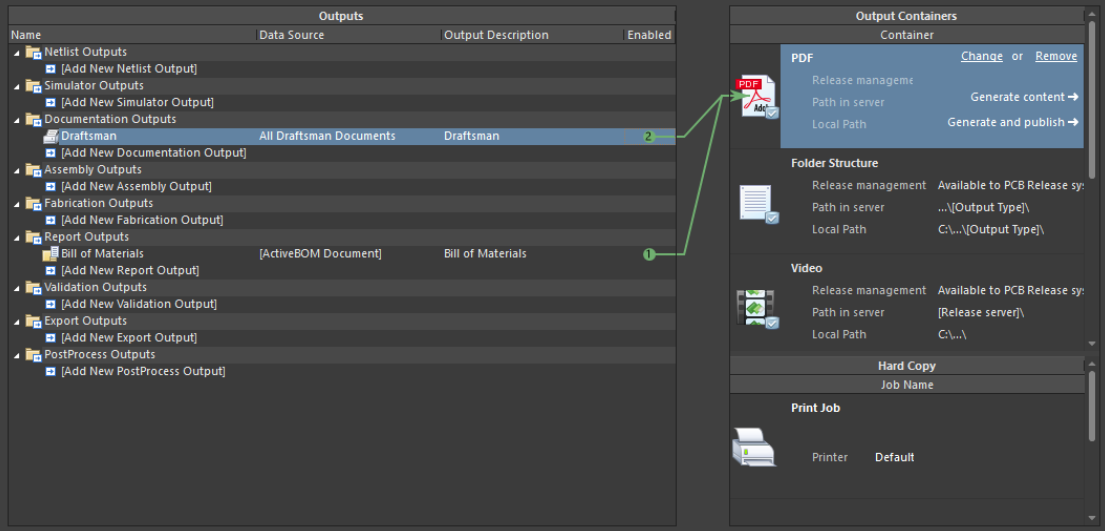
اکنون تنظیمات PDF را انجام دهید:
- وقتی کانتینر PDF انتخاب شده است، روی Change کلیک کنید تا پنجره تنظیمات باز شود.
- در بخش بالا، گزینه Separate file for each output using output name را فعال کنید.
- روی دکمه Done کلیک کنید تا خروجیها با نامهای زیر ذخیره شوند:
-
Bill of Materials.pdfDraftsman.pdf
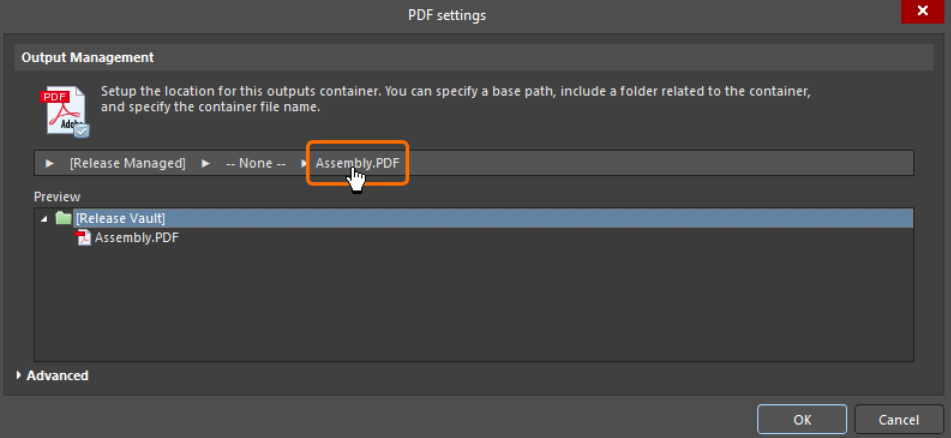
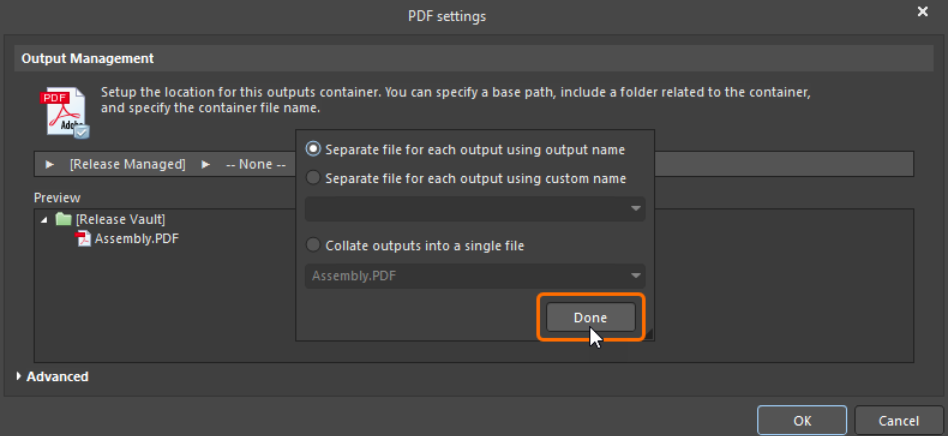
سپس OK را بزنید تا تنظیمات اعمال شود.
5. افزودن خروجی Pick & Place
- در همان بخش Documentation Outputs، روی Add New Documentation Output کلیک کنید.
- گزینهی Generates pick and place files » [PCB Document] را انتخاب کنید.
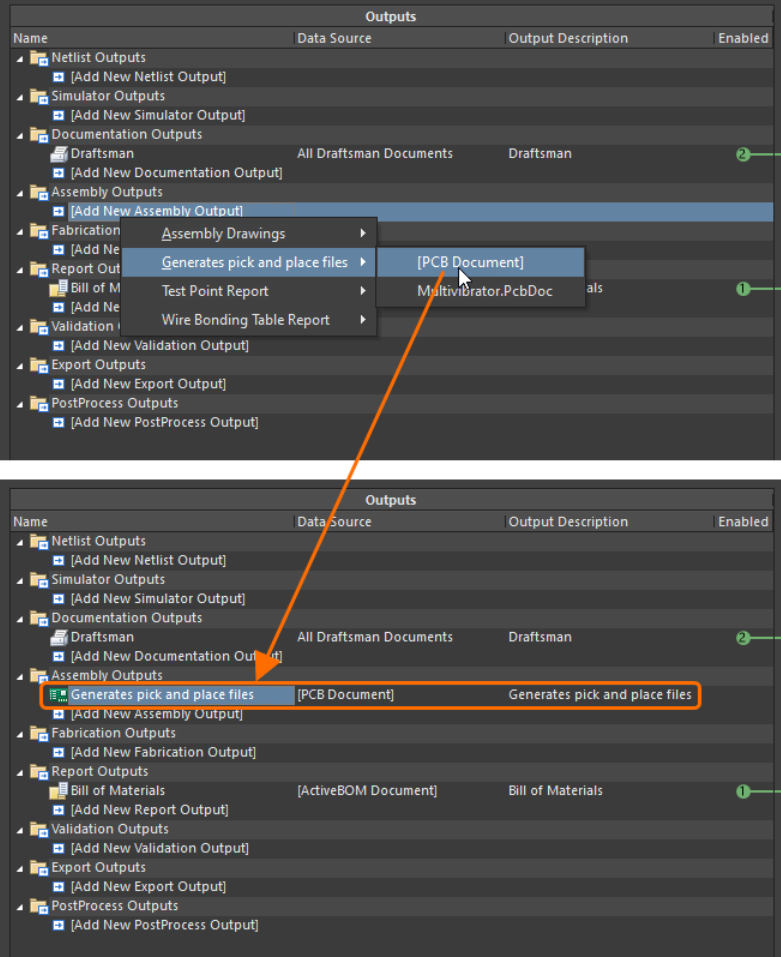
- روی خروجی ایجادشده دوبار کلیک کنید تا پنجره Pick and Place Setup باز شود.
- در بخش Output Setting در سمت چپ پایین، Units را روی Metric بگذارید.
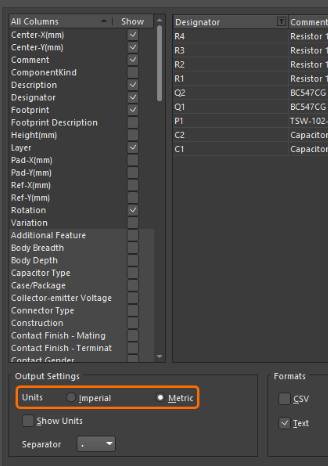
- روی OK کلیک کنید تا پنجره بسته شود.
6. اتصال خروجی Pick & Place به کانتینر
- در لیست کانتینرها، Folder Structure را انتخاب کنید.
- در ستون Enabled، گزینهی Generates pick and place files را فعال کنید تا این خروجی نیز در همان مسیر ذخیره شود.

7. ذخیره و بستن فایل OutJob
- روی فایل Assembly.OutJob راستکلیک کنید و گزینه Save را بزنید.
- سپس تب آن را ببندید (Close Assembly.OutJob).
✅ با انجام این مراحل، پروژه شما اکنون شامل تمام خروجیهای کلیدی برای تولید، مونتاژ و اعتبارسنجی است:
- فایلهای Gerber
- فایل Drill (NC)
- گزارش DRC Validation
- فایل BOM
- نقشههای Draftsman
- فایلهای Pick & Place
انتشار پروژه (Releasing the Project)
پس از آنکه تمام خروجیها در فایلهای OutJob پیکربندی شدند، پروژه آمادهی انتشار در Workspace متصل است.
فرآیند انتشار در Altium Designer کاملاً خودکار و ایمن است؛ یعنی نیازی به انجام مراحل دستی و پرخطا وجود ندارد.
هنگام انتشار، یک نسخه لحظهای (Snapshot) از طراحی ذخیره میشود و تمام فایلهای خروجی ساختهشده نیز همراه آن بایگانی میگردند. این مجموعه نمایانگر محصول واقعی شرکت است که بر اساس آن طراحی تولید و فروخته میشود.
ابزار انتشار (Project Releaser)
فرآیند انتشار با ابزار داخلی Project Releaser انجام میشود که در نمای مخصوصی به نام Release View نمایش داده میشود.
این نما شامل مراحل گامبهگام در سمت چپ است تا بدانید در هر لحظه در کدام مرحله قرار دارید.
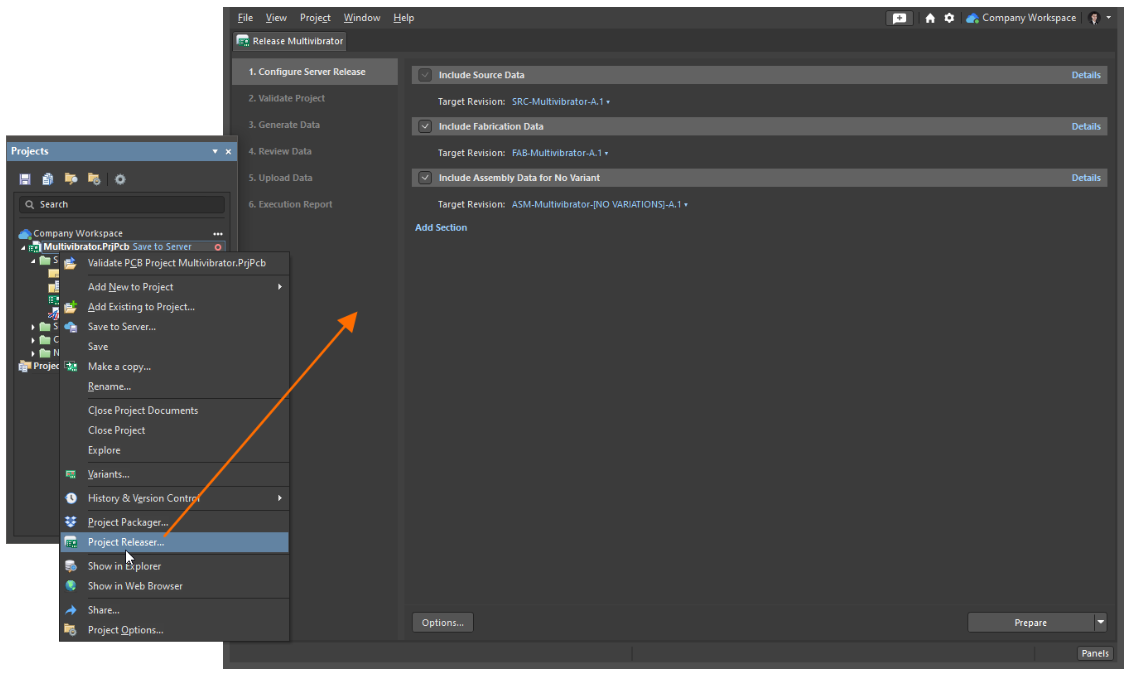
1. پیکربندی انتشار (Configure Server Release)
- در پنل Projects روی پروژه راستکلیک کنید و گزینهی Project Releaser را بزنید.
- نمای Release View در تب جدید باز میشود.
- در مرحلهی نخست، نوع دادههایی که میخواهید منتشر شوند را مشخص کنید.
- با کلیک روی Details در هر بخش، میتوانید جزئیات دادههای خروجی را مشاهده کنید.

برای تنظیمات بیشتر:
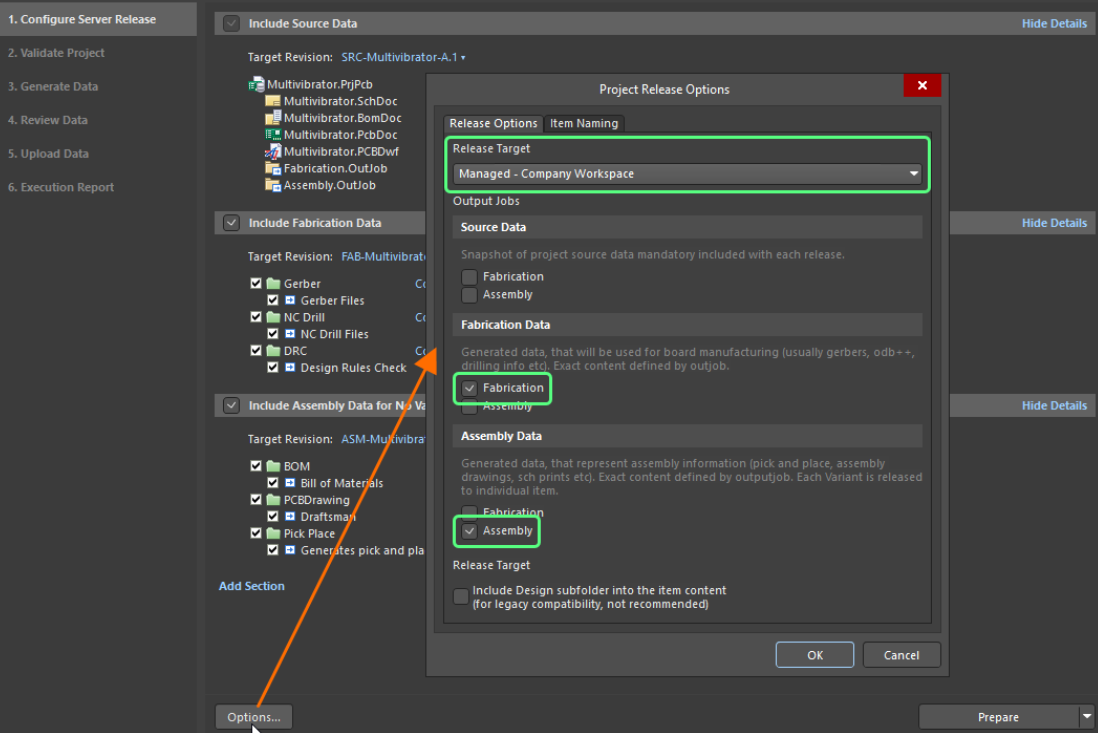
- روی دکمه Options در پایین سمت چپ کلیک کنید تا پنجرهی Project Release Options باز شود.
- در تب Release Options تنظیمات زیر را انجام دهید:
- گزینهی Managed – را بهعنوان Release Target انتخاب کنید.
- فایل Fabrication.OutJob را به مجموعه دادهی Fabrication Data Set اختصاص دهید.
- فایل Assembly.OutJob را به مجموعه دادهی Assembly Data Set اختصاص دهید.
- سپس روی OK کلیک کنید.
اطمینان حاصل کنید که گزینههای زیر فعال هستند:
- Include Fabrication Data
- Include Assembly Data for No Variant
در پایان روی دکمه Prepare پایین سمت راست کلیک کنید تا مرحله بعد آغاز شود.
2. ایجاد آیتمها در Workspace
پنجرهی Item Creation باز میشود و فهرستی از آیتمهایی که باید در Workspace ساخته شوند نمایش میدهد.
گزینهی Create items را انتخاب کرده و تأیید کنید.

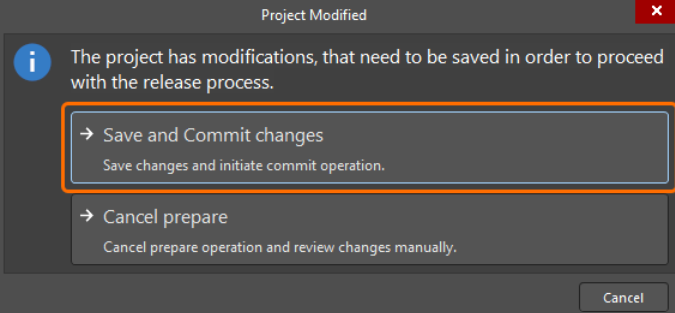
- در ادامه، پنجرهی Project Modified باز میشود.
- گزینهی Save and Commit changes را انتخاب کنید تا تغییرات در محل ذخیره و در Workspace ثبت شود.
- سپس در پنجرهی Commit to Version Control، یک توضیح مناسب وارد کنید (مثلاً: “The project is ready for release”) و روی دکمهی Commit and Push کلیک کنید.

3. اعتبارسنجی پروژه (Validate Project)
در این مرحله بررسیهای خودکار انجام میشوند.
چون فایل Fabrication.OutJob شامل گزارش Design Rules Check (DRC) است، این بررسی نیز بهطور خودکار اجرا میشود.
اگر هرگونه خطایی در DRC وجود داشته باشد، فرآیند انتشار متوقف میشود.
در این صورت:
- روی دکمه Cancel پایین راست کلیک کنید تا انتشار متوقف شود.
- فایل PCB را باز کنید، خطاهای DRC را رفع کنید،
- سپس دوباره فرآیند انتشار را آغاز کنید.
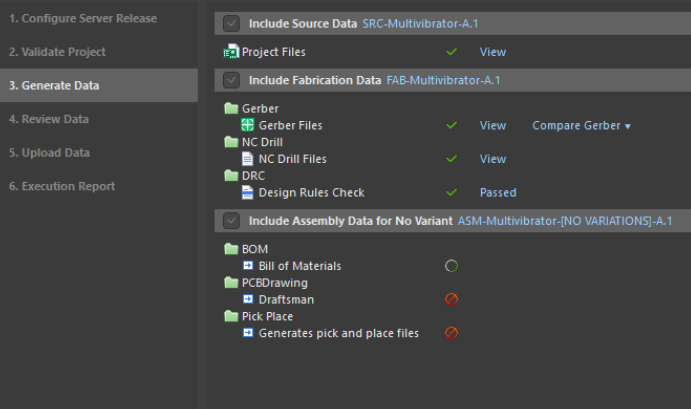
4. تولید دادهها (Generate Data)
پس از موفقیت در اعتبارسنجی، مرحلهی Generate Data بهصورت خودکار اجرا میشود.
در این مرحله، تمام خروجیهای تعریفشده در فایلهای OutJob (مثل Gerber، Drill، BOM، PDF و غیره) تولید میشوند و در آیتمهای مرتبط در Workspace ذخیره خواهند شد.
5. بررسی دادهها (Review Data)
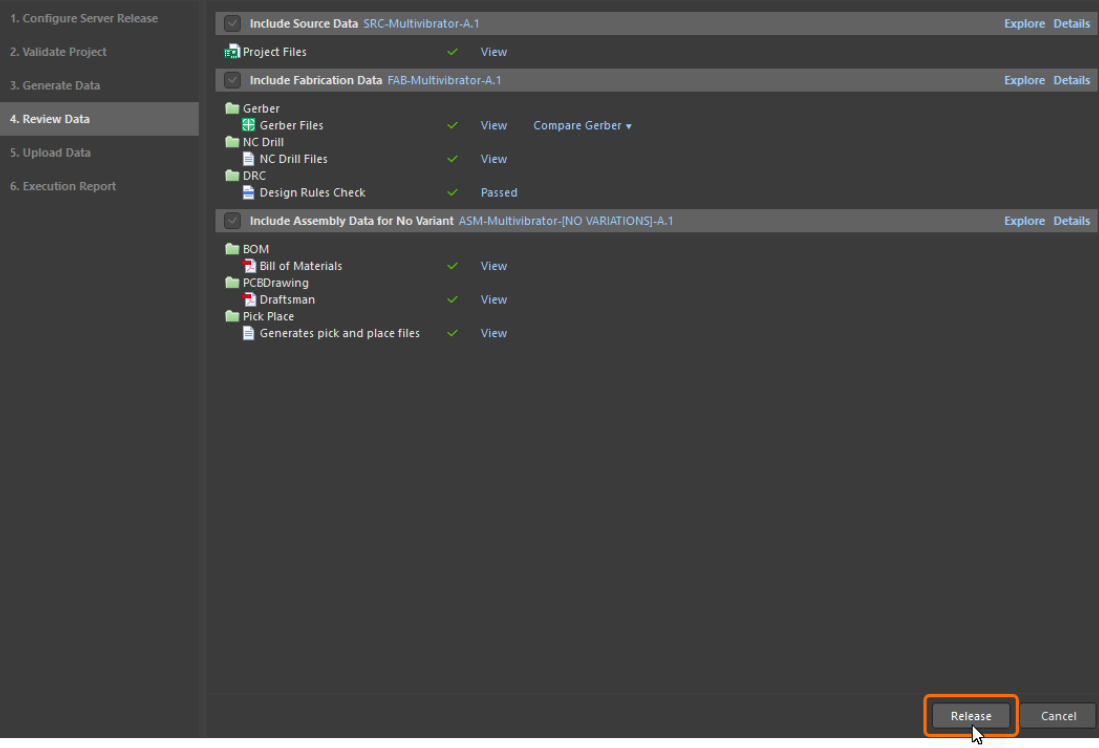
پس از تولید دادهها، مرحلهی Review Data به شما امکان میدهد خروجیها را بررسی کنید.
- اگر همهچیز صحیح بود، روی دکمهی Release پایین راست کلیک کنید تا انتشار نهایی آغاز شود.
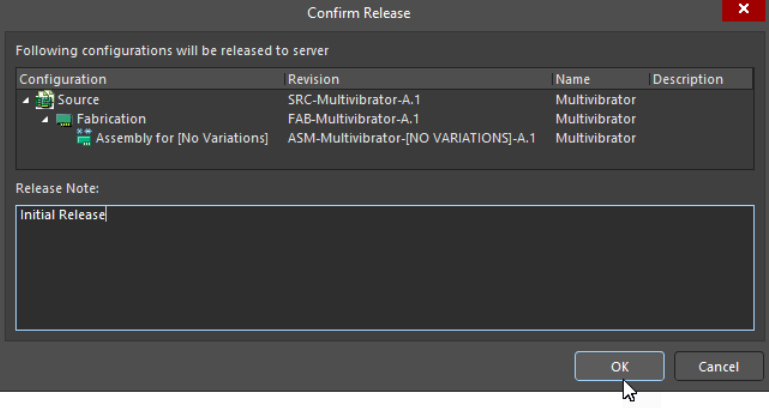
- پنجرهی Confirm Release باز میشود و خلاصهی پیکربندی پروژه نمایش داده میشود.
- در قسمت Release Note بنویسید “Initial Release” و روی OK کلیک کنید.
6. آپلود دادهها (Upload Data)
در مرحلهی Upload Data، فایلها و دادههای تولیدشده به نسخههای جدید آیتمهای مربوطه در Workspace بارگذاری میشوند.
در این مرحله فقط نوار پیشرفت (progress bar) نمایش داده میشود.
7. گزارش نهایی (Execution Report)
آخرین مرحله، Execution Report است.
این بخش خلاصهای از کل فرآیند انتشار را نمایش میدهد — شامل نتایج اعتبارسنجی، دادههای آپلودشده و وضعیت نهایی پروژه.
برای پایان کار، روی دکمهی Close در پایین راست کلیک کنید تا نمای Release بسته شود.

نتیجه نهایی:
اکنون پروژهی PCB شما بهصورت کامل، رسمی و کنترلشده در Workspace منتشر شده است و شامل تمام موارد زیر است:
- دادههای ساخت (Fabrication)
- دادههای مونتاژ (Assembly)
- گزارشهای اعتبارسنجی (DRC)
- خروجیهای BOM، Pick & Place و Draftsman
قسمت بعدی: بزودی…