ایجاد نقشه فایل PCB (قسمت #9 آموزش آلتیوم دیزاینر)
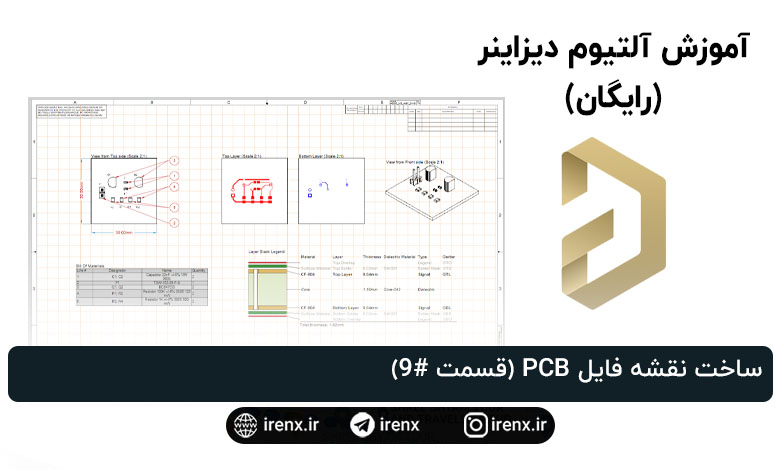
این قسمت نهم از سری آموزش های رایگان آلتیوم دیزاینر است. در این قسمت شما باید نرم افزار آلتیوم دیزاینر را دانلود و نصب کرده باشید و قسمت های قبل را مطالعه کرده باشید.
قسمت قبلی: وریفای کردن طراحی PCB (قسمت #8 آموزش آلتیوم دیزاینر)
ویرایشگر Draftsman در نرمافزار Altium Designer ابزارهایی را برای ایجاد نقشههای چندبرگی ساخت و مونتاژ بهصورت خودکار و بر اساس فایل PCB پروژه فراهم میکند.
افزودن و پیکربندی فایل جدید Draftsman
برای شروع ایجاد نقشه جدید، باید یک فایل Draftsman جدید به پروژه اضافه کنید.
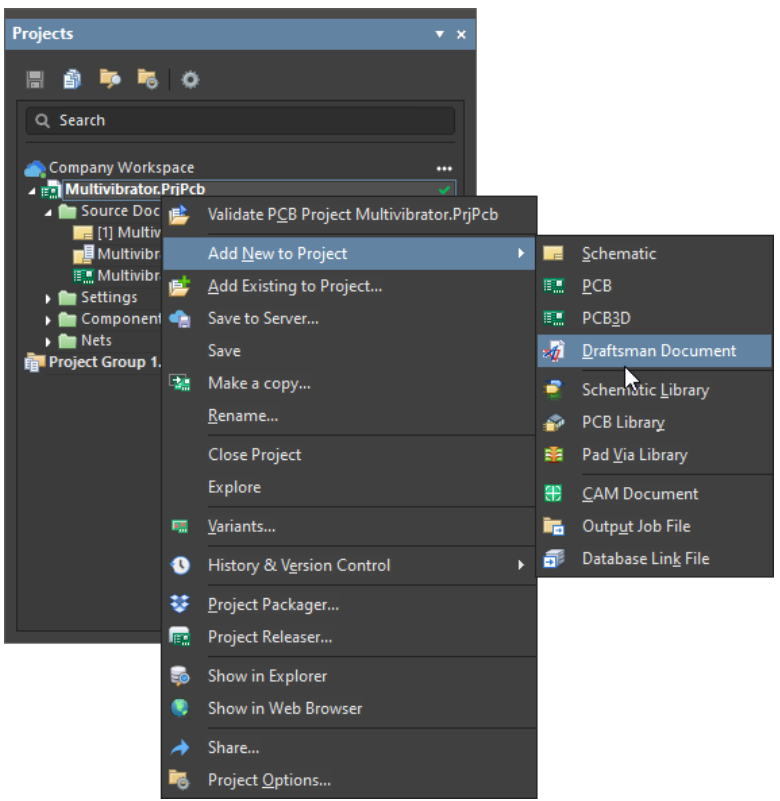
- روی نام پروژه در پنل Projects کلیک راست کرده و از منوی بازشده، گزینه Add New to Project » Draftsman Document را انتخاب کنید.
- پنجره New Document باز میشود. در بخش Templates، گزینه [Default] را انتخاب کرده و اطمینان حاصل کنید که پروژه و فایل PCB صحیح (یعنی Multivibrator.PrjPcb و Multivibrator.PcbDoc) در منوهای کشویی Project و Document انتخاب شده باشند.
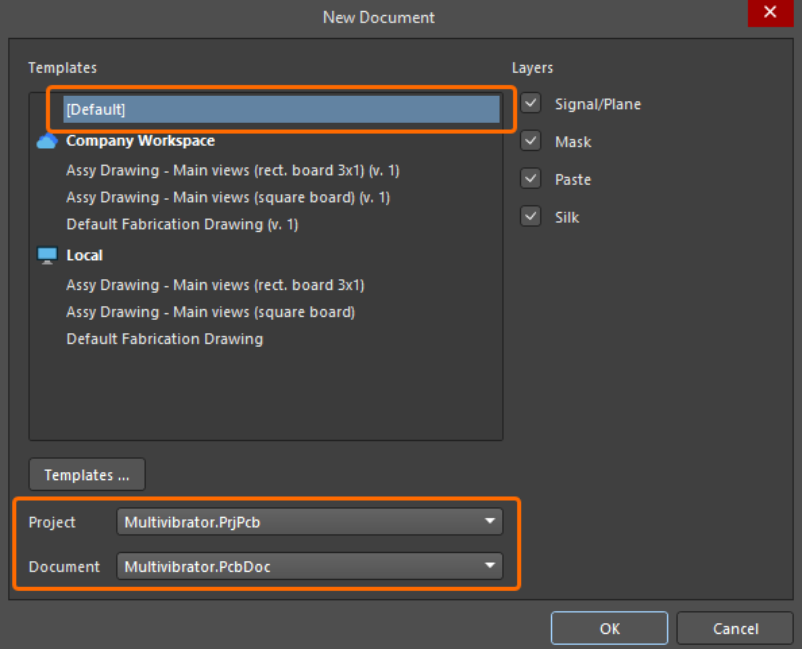
- روی دکمه OK کلیک کنید. یک فایل جدید و خالی Draftsman باز خواهد شد و ورودی آن در زیر بخش Source Documents در پنل پروژه نمایش داده میشود.
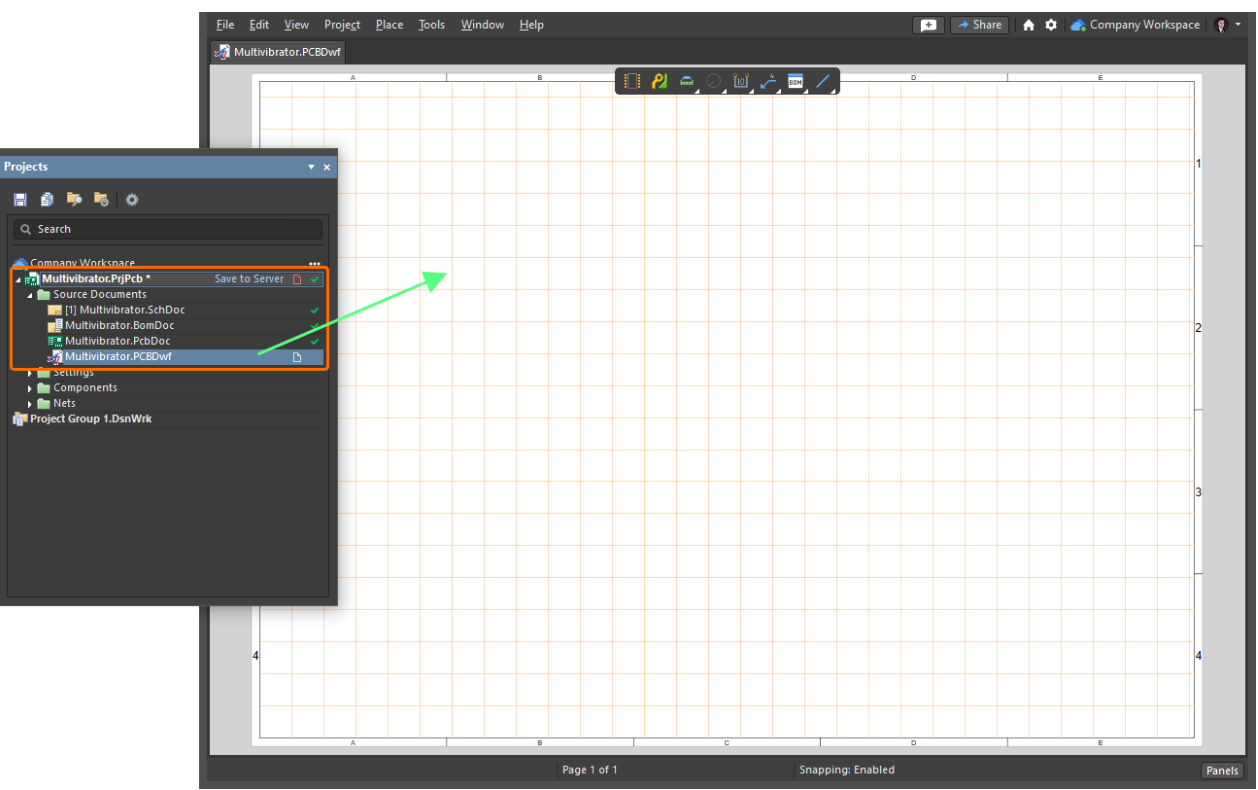
- اکنون روی نام فایل Draftsman در پنل پروژه کلیک راست کرده و گزینه Save As را انتخاب کنید. پنجره ذخیره باز میشود تا فایل را در همان مسیر فایل پروژه ذخیره کنید. در قسمت File name عبارت Multivibrator را وارد کرده و روی Save کلیک کنید.
- با افزودن فایل Draftsman، پروژه تغییر کرده است. برای ذخیره این تغییرات، روی نام پروژه در پنل Projects کلیک راست کرده و گزینه Save را انتخاب کنید.
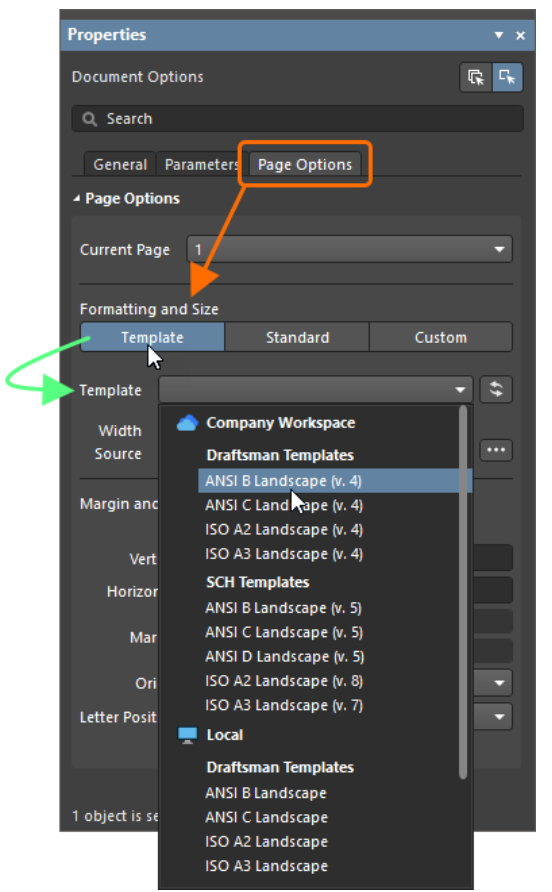
- اگر پنل Properties نمایش داده نمیشود، روی دکمه موجود در پایین سمت راست محیط طراحی کلیک کرده و گزینه Properties را از منوی بازشده انتخاب کنید. این پنل ویژگیهای شیء انتخابشده را نمایش میدهد، یا اگر شیئی انتخاب نشده باشد، ویژگیهای فایل Draftsman را نشان میدهد.
- در تب Page Options از این پنل، در بخش Formatting and Size گزینه Template را انتخاب کرده و از منوی کشویی Template، قالب ANSI B Landscape Draftsman را که در فضای کاری شما موجود است، برگزینید.
افزودن نماهای نقشه
Draftsman این امکان را فراهم میکند تا انواع نقشههای تولیدی بهصورت خودکار مستقیماً در فایل طراحی Draftsman قرار گیرند. دادههای ترسیمی بهطور مستقیم از فایل منبع PCB استخراج میشوند.
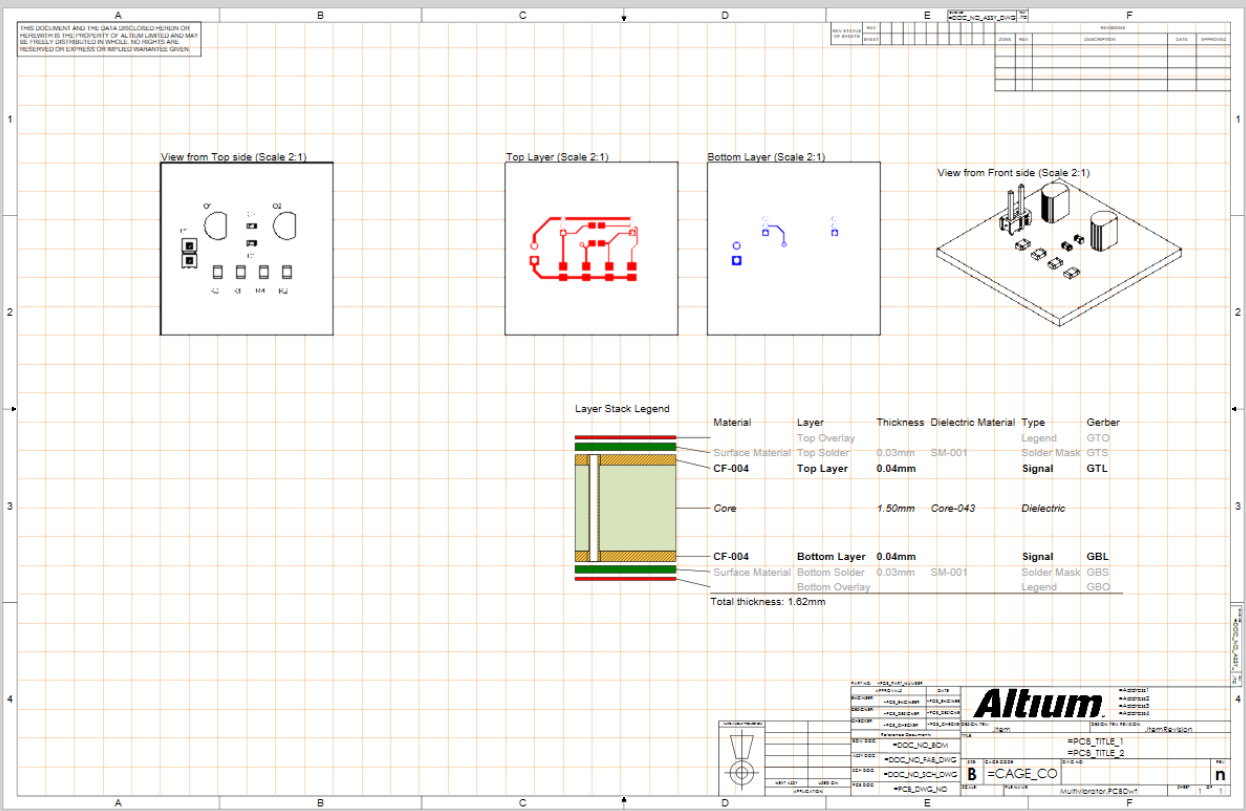
قرار دادن نمای مونتاژ برد (Board Assembly View)
- از منوی اصلی، فرمان Place » Board Assembly View را انتخاب کنید.
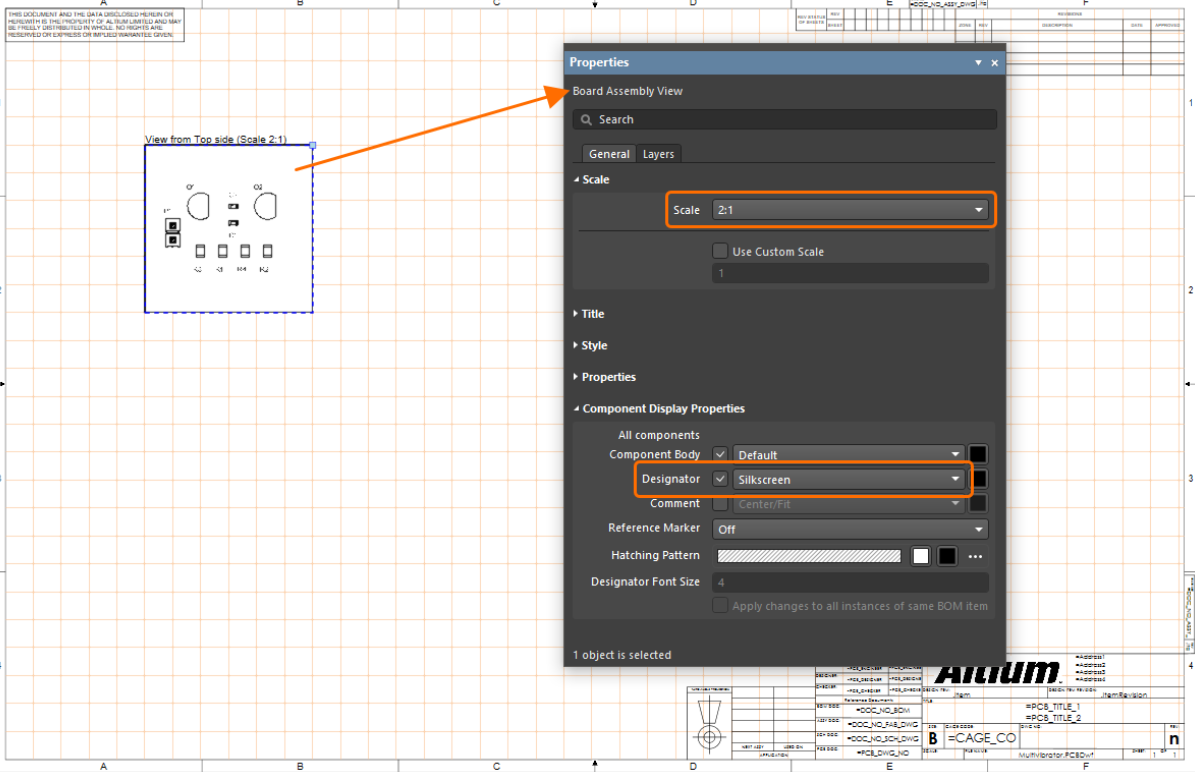
- نمای مونتاژ برد از سمت بالایی (Top Side) به نشانگر ماوس متصل میشود. نشانگر را حرکت دهید تا نمای موردنظر در قسمت بالای سمت چپ نقشه قرار گیرد. پس از انتخاب موقعیت مناسب، کلیک کنید تا نما در نقشه قرار گیرد. در صورت نیاز، میتوانید موقعیت نما را پس از قرار دادن آن با استفاده از میانبر Click, Hold & Drag تغییر دهید.
- برای تنظیم ویژگیهای نما، در ناحیهای خارج از قطعات روی نما دوبار کلیک کنید تا پنل Properties باز شود. در تب General این پنل:
- از منوی کشویی Scale مقدار 2:1 را انتخاب کنید.
- در بخش Component Display Properties از منوی کشویی Designator گزینه Silkscreen را برگزینید. با انتخاب این گزینه، محل نمایش شناسههای قطعات در نمای مونتاژ مطابق با موقعیت آنها در لایه Overlay فایل PCB تعیین میشود.
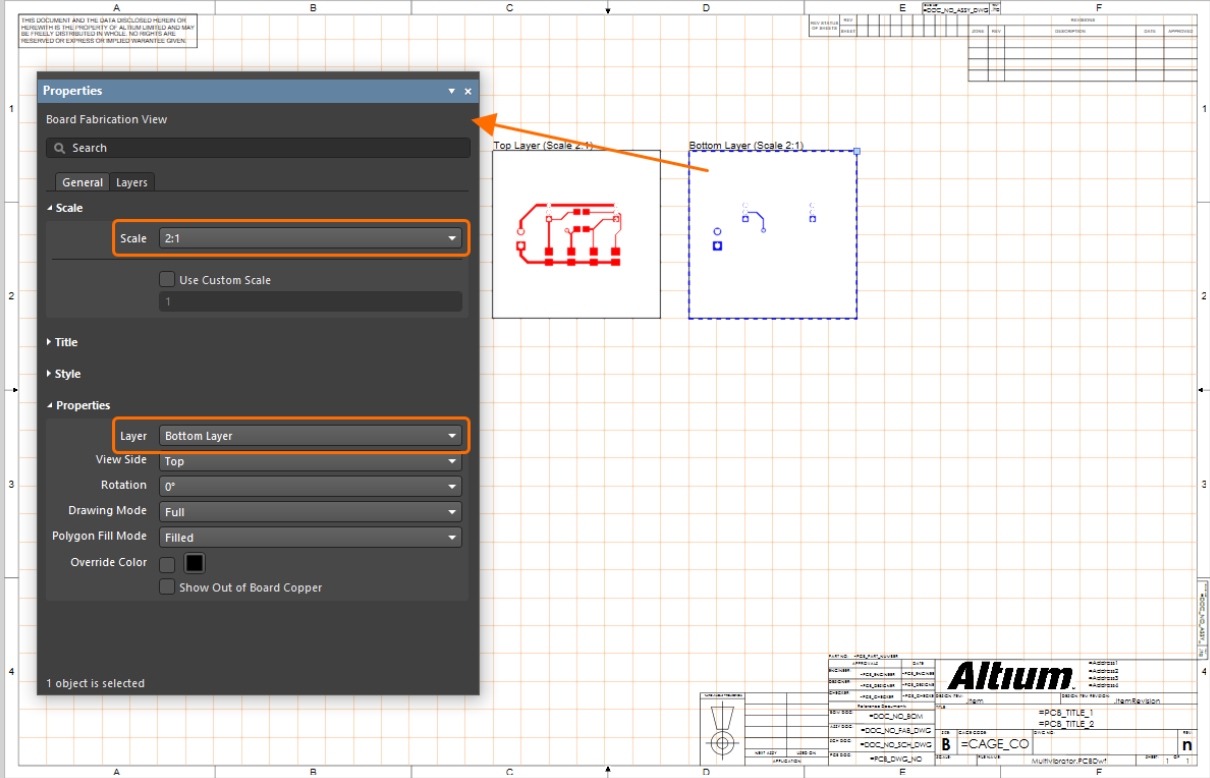
قرار دادن نمای ساخت برد (Board Fabrication View)
- از منوی اصلی، گزینه Place » Board Fabrication View را انتخاب کنید.
- نمای ساخت برد از لایه بالایی (Top Layer) به نشانگر ماوس متصل میشود. آن را در سمت راست نمای مونتاژ برد قرار دهید و کلیک کنید تا درج شود.
برای تنظیم ویژگیهای آن، دوبار روی نما کلیک کرده و در تب General از منوی Scale مقدار 2:1 را انتخاب کنید. 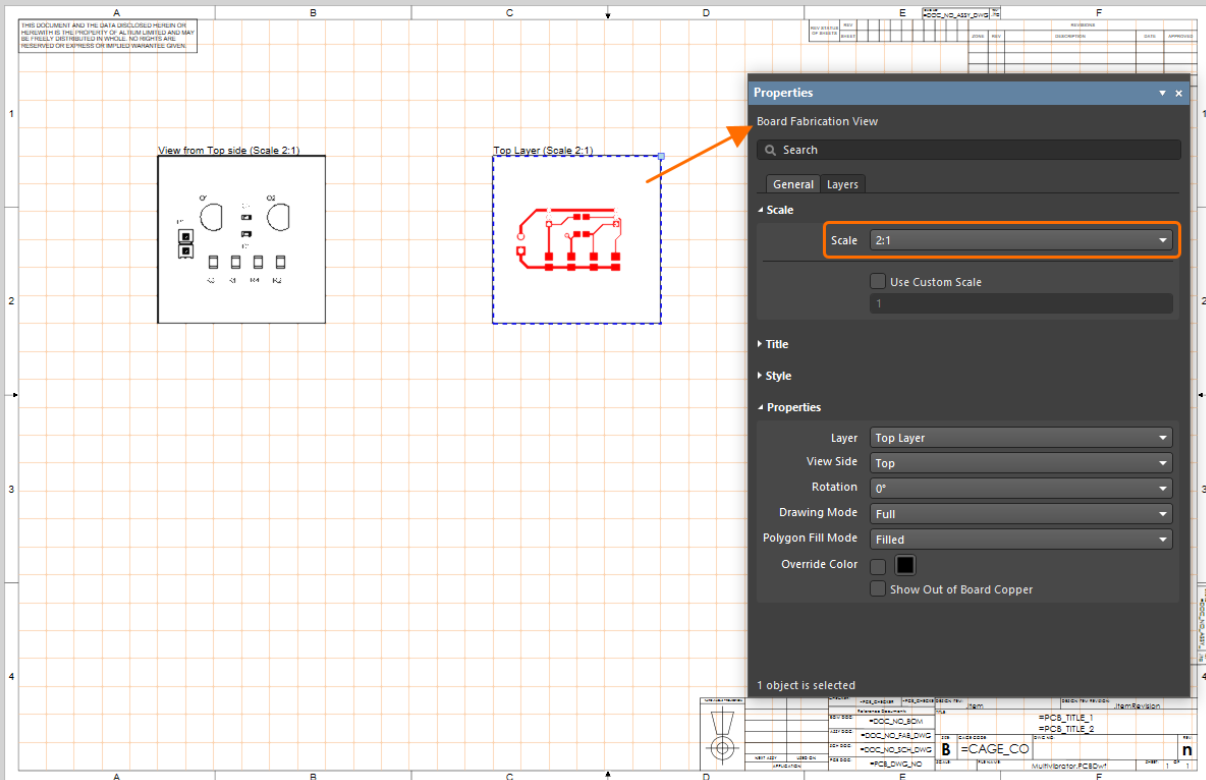 برای نمایش لایه زیرین (Bottom Layer) یک نمای ساخت برد دیگر اضافه کنید. از منوی اصلی، دوباره فرمان Place » Board Fabrication View را انتخاب کنید.
- نما را در سمت راست نمای ساخت برد قبلی قرار داده و کلیک کنید تا درج شود.
- سپس دوبار روی آن کلیک کرده و در تب General، مقدار 2:1 را از منوی Scale انتخاب کنید و در بخش Properties گزینه Bottom Layer را از منوی Layer برگزینید.
قرار دادن نمای ایزومتریک برد (Board Isometric View)
- از منوی اصلی گزینه Place » Additional Views » Board Isometric View را انتخاب کنید.
- نما را در سمت راست نماهای ساخت برد قرار داده و کلیک کنید تا اضافه شود.
- دوبار روی نما کلیک کرده و در پنل Properties:
- در بخش Scale مقدار 2:1 را انتخاب کنید.
- در بخش Properties گزینه Front را از منوی Face Side انتخاب کنید.

افزودن راهنمای پشته لایهها (Layer Stack Legend)
- از منوی اصلی، فرمان Place » Layer Stack Legend را انتخاب کنید.
- نما را به زیر نماهای ساخت برد و نمای ایزومتریک منتقل کرده و کلیک کنید تا در محل موردنظر قرار گیرد.
حاشیهنویسی و نشانهگذاری نقشه
در نرمافزار Draftsman مجموعهای از ابزارهای حاشیهنویسی، اندازهگذاری و نشانهگذاری برای افزودن اطلاعات مهم به فایل نقشه فراهم شده است.




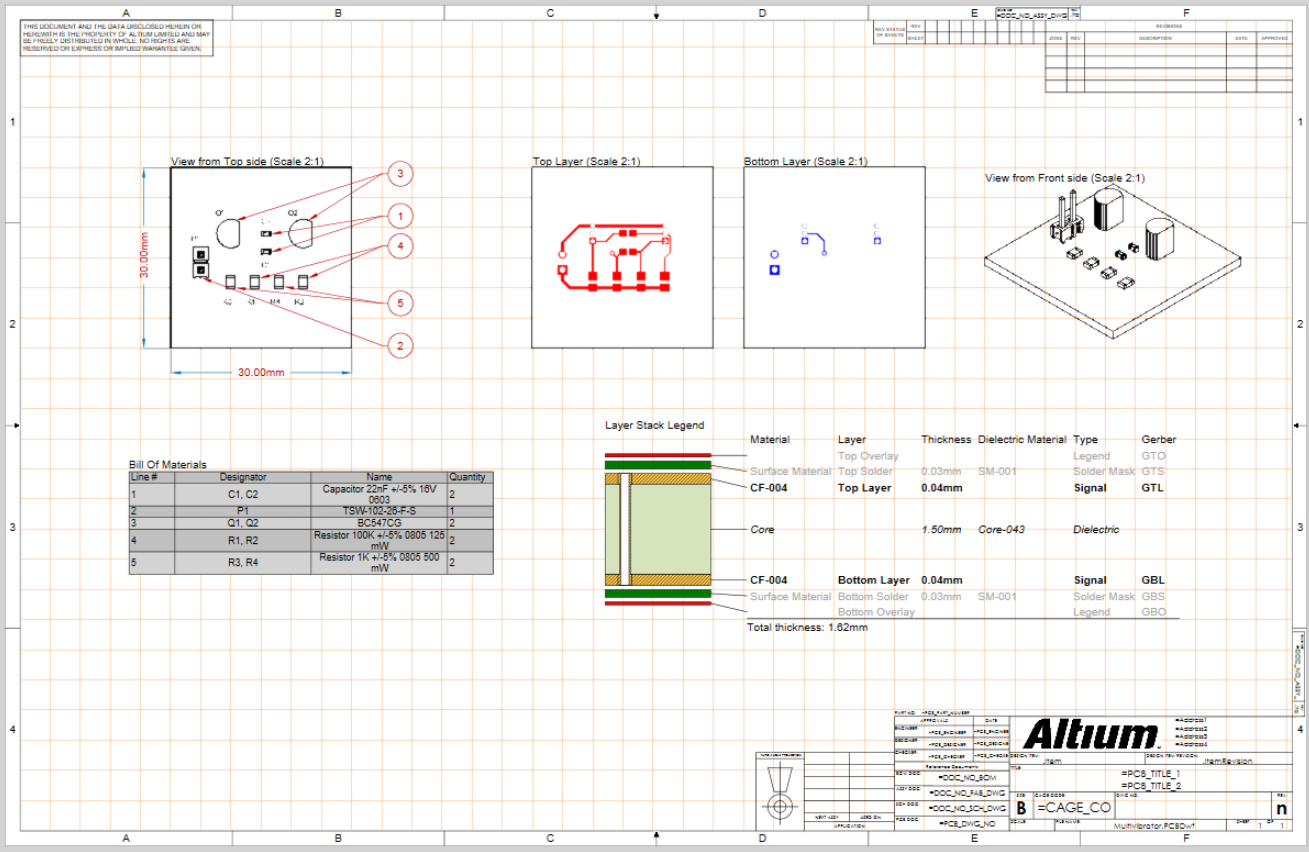
گرافیکهای اندازهگذاری اشیاء را میتوان روی نماهای برد قرار داد تا طولها، ابعاد، زوایا و فاصله بین اجزای مشخصشده را نمایش دهند.
عناصر نمادین استاندارد صنعتی برای اندازهگذاری هندسی (GD&T) و تلرانسهای هندسی نیز پشتیبانی میشوند تا ویژگیهای تولیدی اجزای موجود در نقشه بهصورت دقیق تعریف شوند.
انواع مختلف جدولها نیز قابل استفادهاند تا اطلاعات ضروری فرآیند ساخت (Fabrication) و مونتاژ (Assembly) برد مدار چاپی (PCB) بهشکلی ساده و بصری ارائه شوند.
علاوه بر این، ابزارهایی برای رسم اشکال گرافیکی پایه و آزاد نیز در دسترس است تا کاربر بتواند اجزای بصری سفارشی در فایل قرار دهد.
اندازه گذاری خطی ابعاد در نمای مونتاژ
- از منوی اصلی، فرمان Place » Linear Dimension را انتخاب کنید.
- برای تعیین اولین نقطه مرجع اندازهگذاری، نشانگر را روی لبه بالایی PCB در نمای مونتاژ برد قرار دهید و زمانی که لبه به رنگ نارنجی برجسته شد، کلیک کنید.
- سپس نشانگر را روی لبه پایینی ببرید و هنگامی که برجسته شد، دوباره کلیک کنید.
- نشانگر را به سمت چپ نما ببرید و با کلیک، محل قرارگیری متن اندازه و خطوط کمکی آن را مشخص کنید.
- در همین حالت، میتوانید اندازهگذاری بعدی را با کلیک بر لبههای چپ و راست برد و سپس کلیک در پایین نما انجام دهید.
- برای خروج از حالت اندازهگذاری، کلیک راست کنید.
افزودن برچسبهای توضیحی (Callout)
- از منوی اصلی، فرمان Place » Annotations » Callout را انتخاب کنید.
- نشانگر را روی لبه تصویر ترانزیستور Q1 در نمای مونتاژ برد نگه دارید تا برجسته شود، سپس کلیک کنید تا پیکان برچسب قرار گیرد.
- نشانگر را به سمت راست نما ببرید و کلیک کنید تا متن منبع برچسب ثبت شود.
- برای افزودن منبع دیگر به همان برچسب، نشانگر را روی لبه ترانزیستور Q2 قرار داده و کلیک کنید.
- با کلیک راست، قرار دادن این برچسب را تکمیل کنید. حالت قرار دادن برچسب همچنان فعال باقی میماند.
- سایر برچسبها را مطابق تصویر برای بقیه قطعات نیز قرار دهید.
- پس از اتمام، با کلیک راست از حالت برچسبگذاری خارج شوید.
افزودن جدول BOM (Bill of Materials)
- از منوی اصلی، گزینه Place » Bill Of Materials را انتخاب کنید.
- جدول را در پایین نمای مونتاژ برد قرار دهید و کلیک کنید تا در محل درج شود.
- برای ذخیره فایل Draftsman، روی نام آن در پنل Projects کلیک راست کرده و گزینه Save را از منوی بازشده انتخاب کنید.
- برای بستن فایل، روی تب آن در بالای محیط طراحی کلیک راست کرده و دستور Close Multivibrator.PCBDwf را انتخاب کنید.
اکنون نقشه شما تکمیل شده و آماده تولید خروجیها و انتشار پروژه است.
قسمت بعدی: آماده سازی خروجی PCB (قسمت #10 آموزش آلتیوم دیزاینر)