نحوه نصب لوکال سرور Blynk در رزبری پای
Blynk یک پلت فرم ساده برای استفاده از اینترنت اشیا است که با استفاده از آن می توانید به راحتی با کشیدن و رها کردن ابزارک ها، برای پروژه خود رابط گرافیکی بسازید. اما یکی از محدودیت ها هنگام استفاده از برنامه Blynk تاخیر و انرژی محدود است. با استفاده از سرور محلی Blynk این مشکل قابل حل است. سرور محلی Blynk انرژی نامحدودی را تأمین می کند و تأخیر را کاهش می دهد.
بنابراین در آموزش ، ما قصد داریم یک سرور Blynk را به صورت محلی در Raspberry Pi راه اندازی کنیم. ما آن را با استفاده از Raspberry Pi 4 راه اندازی خواهیم کرد و همچنین برای اطمینان از عملکرد صحیح آن ، یک پروژه آزمایشی ایجاد می کنیم.
ساخت سرور محلی Blynk با Raspberry Pi
سرور Blynk در جاوا توسعه یافته است ، بنابراین اولین کاری که باید انجام دهید این است که بررسی کنید Java 8 بر روی Raspberry Pi شما نصب شده است یا خیر، این کار را با استفاده از دستور زیر میتوانید انجام دهید:



java -version
اگر نصب نشده است ، برای نصب جاوا 8 دستور زیر را اجرا کنید.
sudo apt install openjdk-8-jdk openjdk-8-jre
سپس با استفاده از دستور زیر فایل JAR سرور Blynk را بارگیری کنید:
wget "https://github.com/blynkkk/blynk-server/releases/download/v0.41.12/server-0.41.12-java8.jar"
پس از انجام این کار ، سرور آماده است تا اجرا شود، تمام آنچه که ما باید انجام دهیم این است که سرور را با استفاده از دستور زیر راه اندازی کنیم:
java -jar server-0.41.13-java8.jar -dataFolder /home/pi/Blynk
در خروجی چیزی شبیه به زیر را خواهید دید:

می توانید هنگام راه اندازی ، سرور را به طور خودکار شروع کنید. برای این کار از دستور زیر برای باز کردن crontab استفاده کنید:
crontab –e
و دستور زیر را در انتهای پرونده اضافه کنید. مسیر فایل را متناسب با مکان نصب خود تغییر دهید.
@reboot java -jar /home/pi/server-0.23.0.jar -dataFolder /home/pi/Blynk &
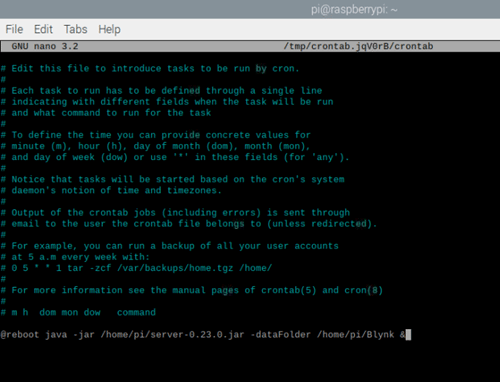
با تایپ CTRL + X و سپس Y و فشار دادن کلید ENTER تغییرات را ذخیره کنید.
پیکربندی فایل mail.properties:
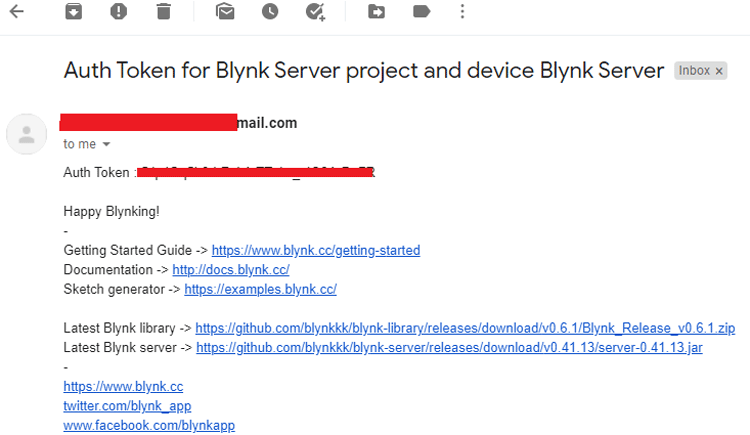
سرور Blynk هر بار که پروژه جدیدی ایجاد می کنید ، ایمیلی با رمز احراز هویت ارسال می کند. برای این منظور ، باید تنظیمات ایمیل را با ایجاد یک پرونده جدید به نام mail.properties پیکربندی کرده و در همان پوشه سرور ذخیره کنیم. این کار با اجرای دستور زیر انجام می شود:
sudo nano mail.properties
سپس خطوط زیر را در پرونده mail.properties اضافه کنید. فراموش نکنید که شناسه ایمیل و رمز ورود خود را در دو خط آخر اضافه کنید.


mail.smtp.auth=true
mail.smtp.starttls.enable=true
mail.smtp.host=smtp.gmail.com
mail.smtp.port=587
mail.smtp.username=Your EMAIL ID
mail.smtp.password=Password
با تایپ CTRL + X و سپس Y و فشار دادن کلید ENTER تغییرات را ذخیره کنید.
با این کار تنظیمات Blynk Server به پایان رسیده است. با استفاده از دستور زیر Pi را مجدداً راه اندازی کنید:
sudo reboot
پیکربندی بلینک در رزبری پای
اکنون برنامه Blynk را از Play Store یا App Store بارگیری کنید و روی create a new account کلیک کنید.
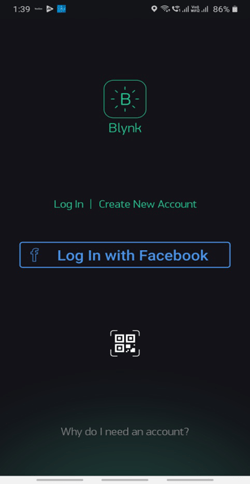
سپس بر روی نماد پایین صفحه کلیک کنید. برای فعال کردن حالت سفارشی ، روی دکمه کلیک کنید. آدرس IP سرور محلی Blynk را وارد کنید ، یعنی آدرس IP رزبری پای و سپس روی OK کلیک کنید.
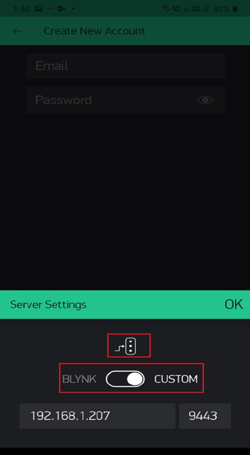
در صفحه بعد ، یک ایمیل و رمز عبور معتبر وارد کنید تا یک حساب کاربری در سرور محلی خود ایجاد کنید.
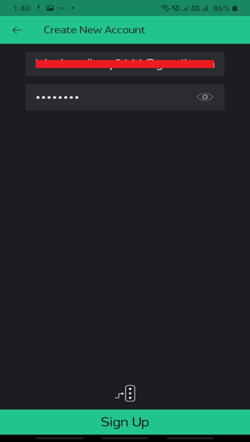
پس از ورود به سیستم ، روی Create New Project کلیک کنید. نام پروژه را وارد کنید. سپس NodeMCU را به عنوان دستگاه و نوع اتصال را Wi-Fi انتخاب کنید.
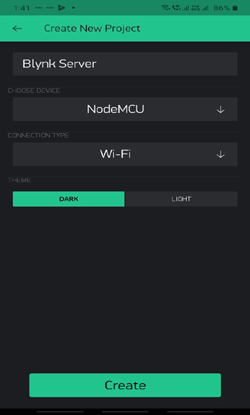
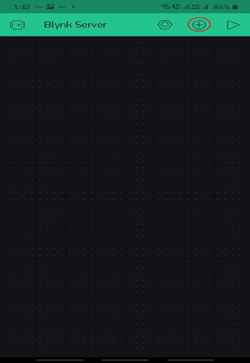
بعد از این مراحل ، روی دکمه “Create” کلیک کنید تا پروژه شما شکل بگیرد. با باز شدن پروژه خالی ، با کلیک بر روی دکمه + ابزارک هایی را به آن اضافه کنید.
پس از این کار بر روی “Button” کلیک کنید تا یک ابزارک دکمه به پروژه خود اضافه کنید.
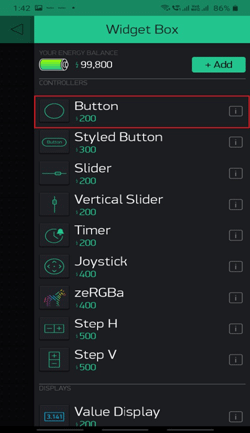
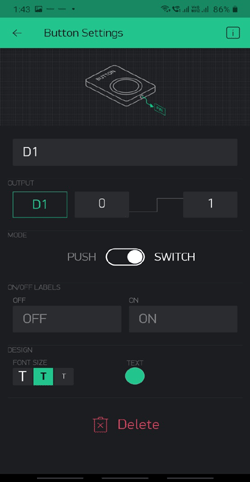
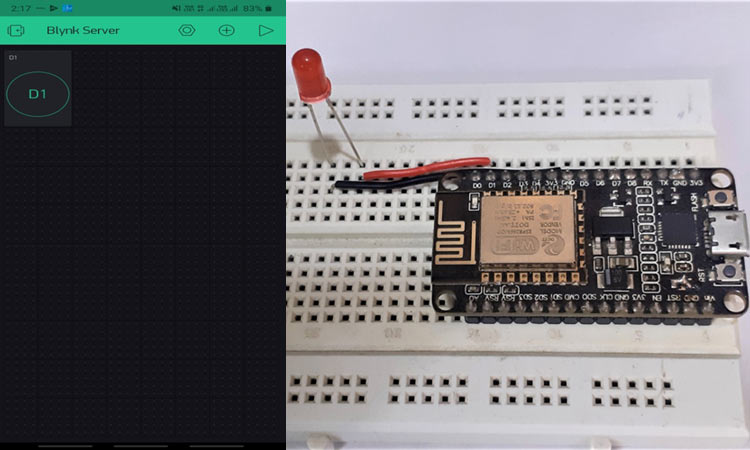
اکنون ، برای تغییر تنظیمات ، روی نماد دکمه ضربه بزنید. دکمه خود را وارد کنید و D1 را به عنوان پایه خروجی انتخاب کنید.
مدار کنترل LED با Blynk Local Server و NodeMCU
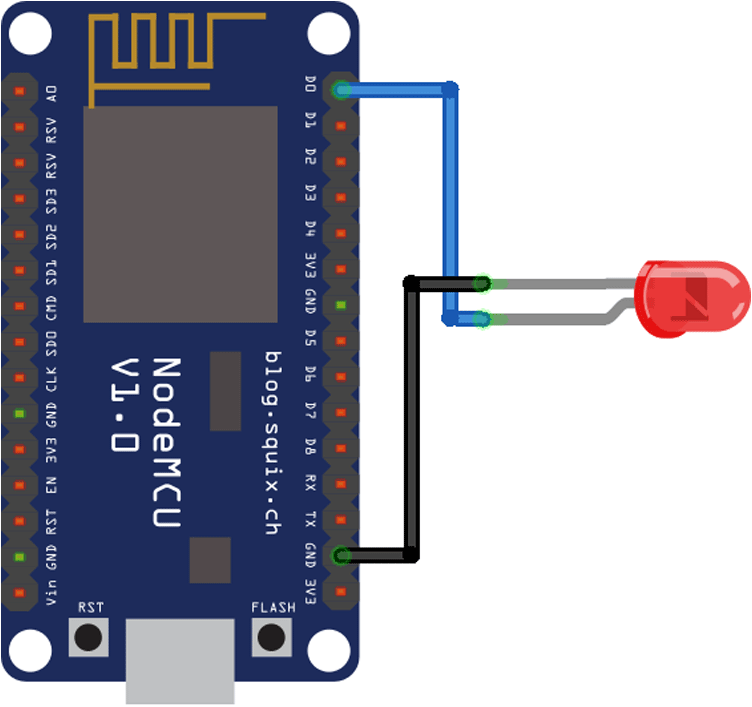
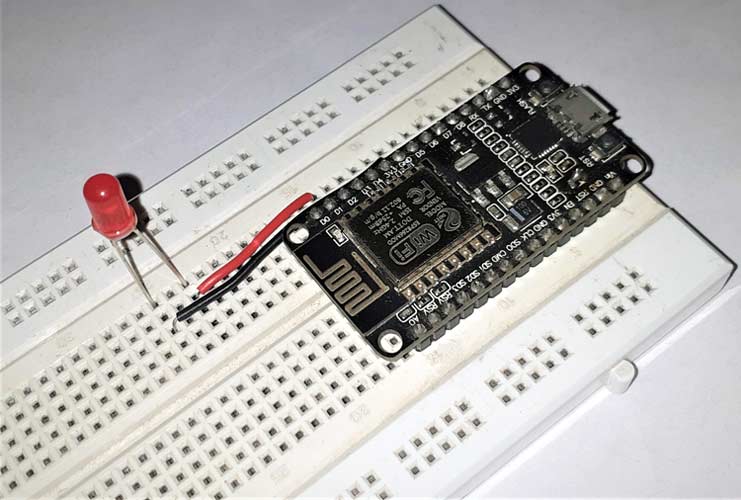
اکنون که همه چیز آماده است ، ما قصد داریم با استفاده از NodeMCU و Blynk Local Server یک LED را کنترل کنیم که روی Raspberry Pi در حال اجرا است. برای این منظور ، همانطور که در نمودار مدار نشان داده شده است ، یک LED به پایه D1 NodeMCU متصل کنید.
قطعات مورد نیاز
- برد رزبری پای
- NodeMCU ESP8266
- LED
برنامه نویسی NodeMCU برای سرور Blynk
در انتها کد کامل کنترل LED با استفاده از Blynk Server و NodeMCU آورده شده است. کتابخانه Blynk را می توان از Library Manager در Arduino IDE بارگیری و از آنجا نصب کرد. برای این منظور ، Arduino IDE را باز کنید و به Sketch>Include Library>Manage Libraries بروید. اکنون ، Blynk را جستجو کرده و کتابخانه Blynk را نصب کنید.
همانطور که در زیر نشان داده شده است ، کد را با قرار دادن تمام کتابخانه های مورد نیاز برای NodeMCU و Blynk شروع کنید:
#define BLYNK_PRINT Serial
#include <ESP8266WiFi.h>
#include <BlynkSimpleEsp8266.h>
سپس در خط بعدی ، Auth Token را که از Blynk دریافت کرده اید وارد کنید.
char auth[] = "Your Auth Token";
در داخل تابع setup ، مانیتور سریال را با نرخ 9600 آغاز کنید و سپس ما باید آدرس IP سرور محلی را اضافه کنیم همانطور که در کد زیر نشان داده شده است.
void setup()
{
  Serial.begin(9600);
  //Blynk.begin(auth, ssid, pass);
  //Blynk.begin(auth, ssid, pass, "blynk-cloud.com", 80);
  Blynk.begin(auth, ssid, pass, IPAddress(192,168,1,207), 8080);
}
سرور Blynk را روی Raspberry Pi راه اندازی کنید و طرح را در NodeMCU بارگذاری کنید. صبر کنید تا به شبکه وای فای متصل شود. سپس برنامه Blynk را باز کرده و روی دکمه اجرا کلیک کنید. اکنون می توانید با استفاده از دکمه حالت LED را کنترل کنید.
با این روش می توانید Local Blynk Server را روی Raspberry Pi نصب کنید.
موارد موجود در فایل : سورس کامل