تنظیم قوانین طراحی Design Rules (قسمت #6 آموزش آلتیوم دیزاینر)
این قسمت ششم از سری آموزش های رایگان آلتیوم دیزاینر است. در این قسمت شما باید نرم افزار آلتیوم دیزاینر را دانلود و نصب کرده باشید و قسمت های قبل را مطالعه کرده باشید.
قسمت قبلی: ساخت و پیکربندی فایل PCB (قسمت #5 آموزش آلتیوم دیزاینر)



نرمافزار Altium Designer دو روش مجزا برای مدیریت محدودیتهای طراحی ارائه میدهد: پنجره PCB Rules and Constraints Editor و Constraint Manager. گزینه Constraint Manager فقط در پروژههایی در دسترس است که هنگام ایجاد آنها، گزینه Constraint Management در پنجره Create Project فعال شده باشد.
توجه داشته باشید این صفحه آموزشی فقط زمانی کاربرد دارد که Constraint Manager برای پروژه فعال نشده باشد و در نتیجه در دسترس نباشد. برای بررسی سریع این موضوع، از محیط شماتیک یا PCB منوی Design را باز کنید و گزینه Constraint Manager را بررسی کنید. اگر این گزینه وجود دارد، از این صفحه عبور کرده و به قسمت 7 یعنی قرار دادن قطعات و مسیرکشی برد بروید.
ویرایشگر PCB در Altium Designer بر پایه قوانین طراحی کار میکند. با مجموعهای دقیق از قوانین طراحی، میتوانید پروژههای مختلف با نیازهای متنوع و حتی پیچیده را بهدرستی اجرا کنید.
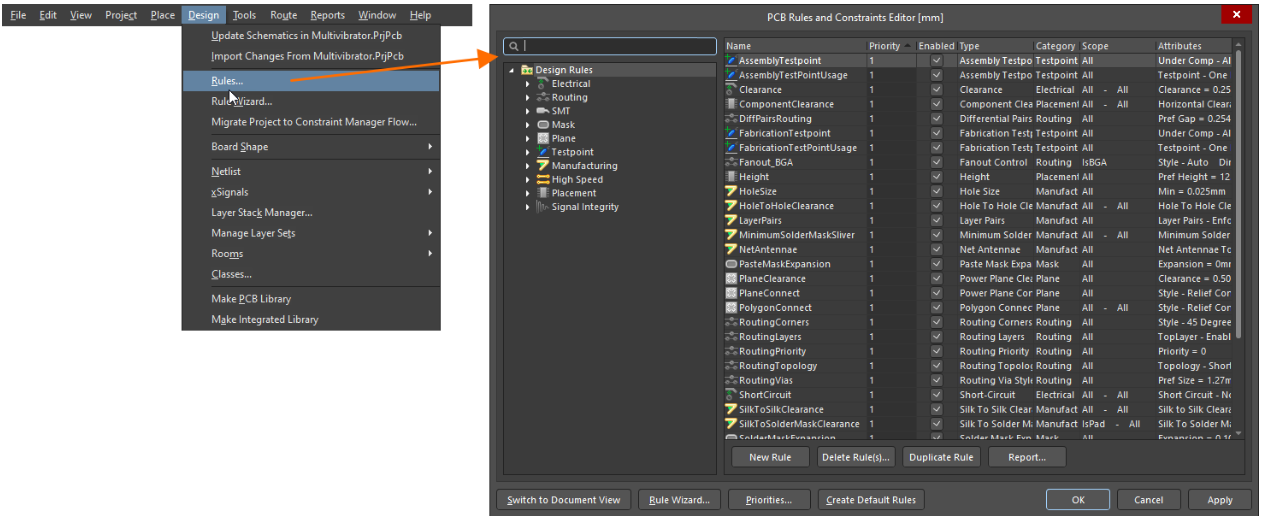
قوانین طراحی از طریق پنجره PCB Rules and Constraints Editor تنظیم میشوند. این قوانین به دستههای مختلف تقسیم شده و هر دسته شامل انواع خاصی از قوانین طراحی است.
تعریف قوانین طراحی برای عرض مسیر ها
عرض مسیرها توسط قانون طراحی Width کنترل میشود، که بهصورت خودکار هنگام آغاز مسیرکشی یک نت فعال میگردد.
در هنگام پیکربندی قوانین، روش کلی این است که قانون با پایینترین اولویت را برای بیشترین تعداد نتها تعریف کنید، سپس قوانین با اولویت بالاتر را برای نتهایی که نیاز به عرض خاص دارند (مثل نتهای تغذیه) اضافه کنید. اگر یک نت در چند قانون مختلف هدفگذاری شود، مشکلی نیست؛ زیرا Altium Designer همیشه فقط قانون با بالاترین اولویت را اعمال میکند.
برای مثال، در طراحی آموزشی تعدادی نت سیگنال و دو نت تغذیه وجود دارند. قانون پیشفرض عرض مسیر میتواند برای نتهای سیگنال روی مقدار 0.25 میلیمتر تنظیم شود. این قانون با تعیین محدوده All تمام نتها را پوشش میدهد. هرچند این محدوده نتهای تغذیه را هم در بر میگیرد، اما میتوان با افزودن قانون دیگری با اولویت بالاتر و محدوده (InNet(’12V’) OR InNet(‘GND’)) آنها را بهصورت خاص هدف قرار داد.
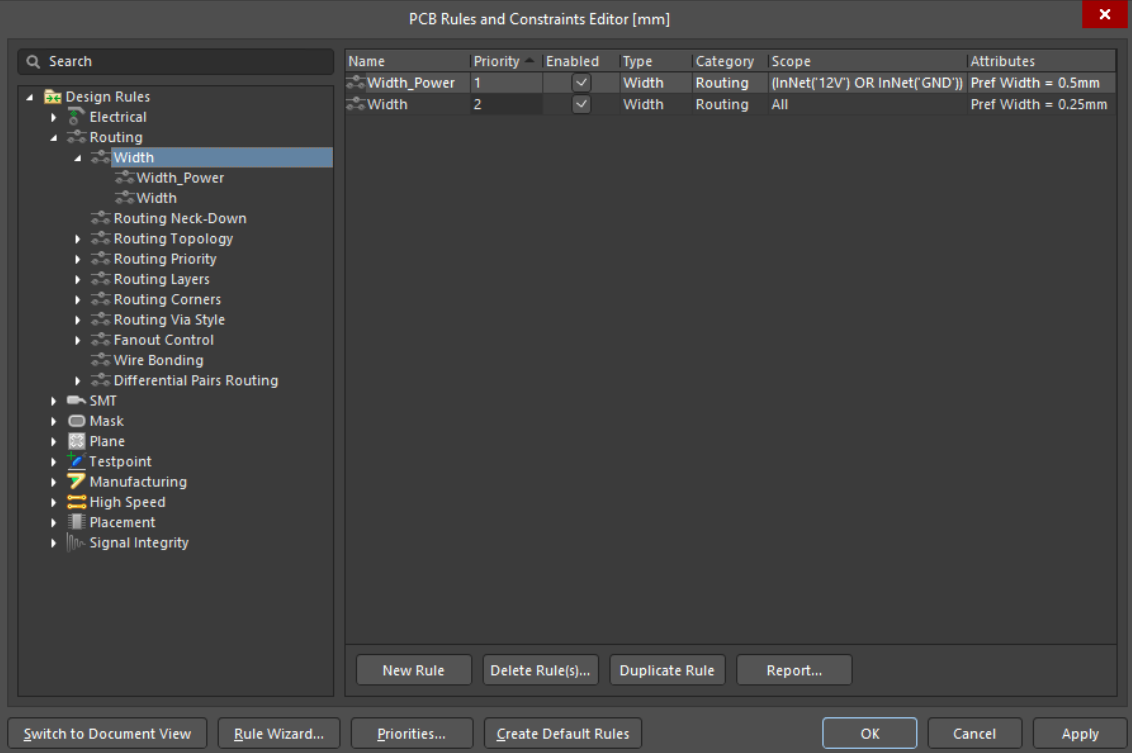
در نتیجه، دو قانون طراحی برای عرض مسیر تعریف شدهاند: قانون با اولویت پایین برای همه نتها و قانون با اولویت بالاتر برای نتهای 12V و GND.
- قانون طراحی Width شامل سه مقدار حداقل، حداکثر و مقدار ترجیحی است. این گزینهها در صورتی مفیدند که بخواهید در حین مسیرکشی، مقداری انعطافپذیری داشته باشید.
- از تعریف مقادیر حداقل و حداکثر یکسان برای کل طراحی خودداری کنید؛ زیرا در این صورت، Altium Designer نمیتواند بررسی کند که آیا هر عنصر طراحی متناسب با وظیفهاش اندازهگذاری شده است یا خیر.
قانون عرض مسیر برای نتهای سیگنال
- با فعال بودن فایل PCB، از منوی اصلی مسیر Design » Rules را انتخاب کنید تا پنجره PCB Rules and Constraints Editor باز شود.

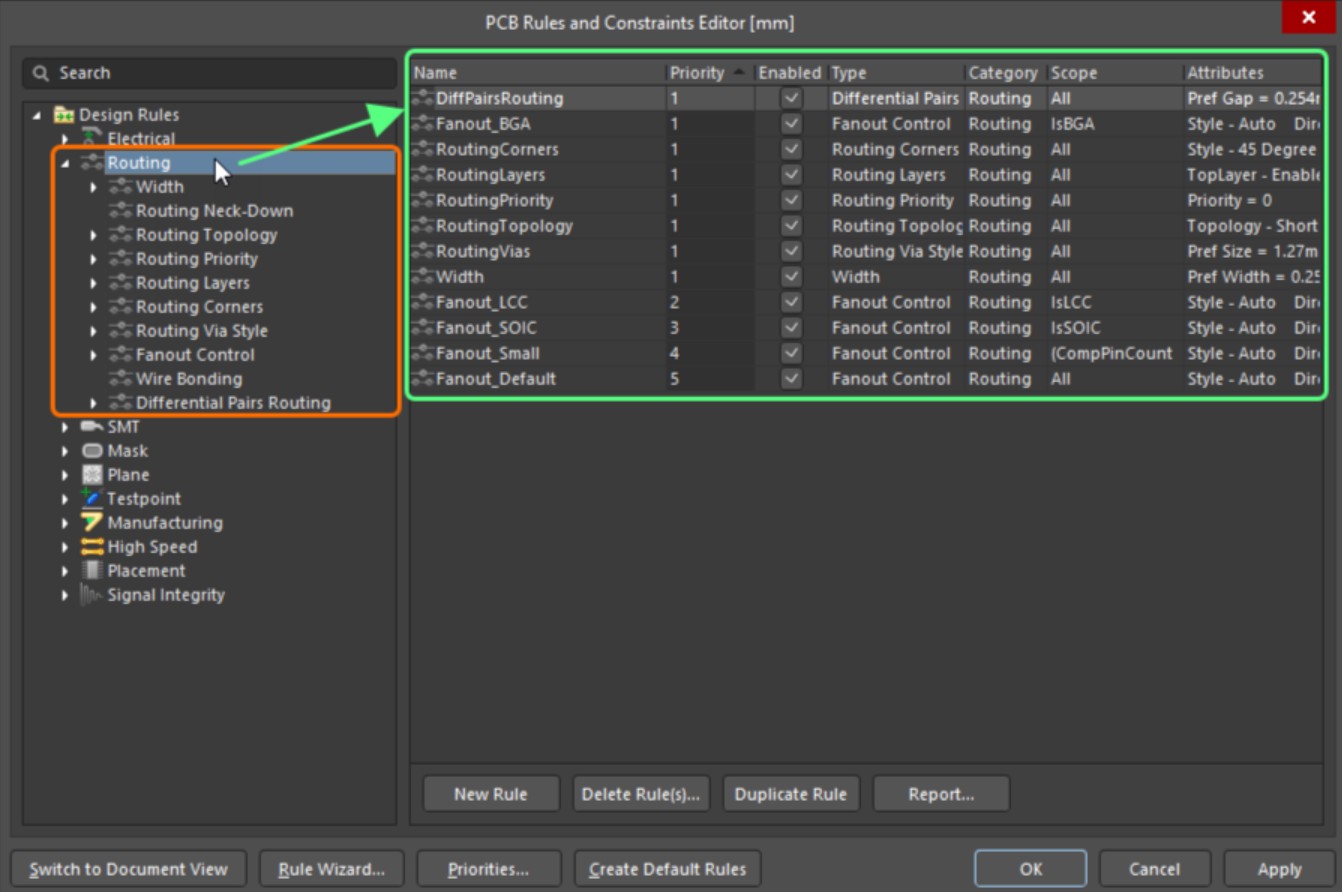
- در سمت چپ این پنجره، ساختار Design Rules قرار دارد که شامل دستهبندیهای مختلف قوانین است. روی دسته Routing دوبار کلیک کنید تا زیرمجموعههای مربوط به مسیرکشی نمایش داده شوند، سپس روی گزینه Width دوبار کلیک کنید تا قوانین عرض مسیر فعلی نمایش داده شوند.
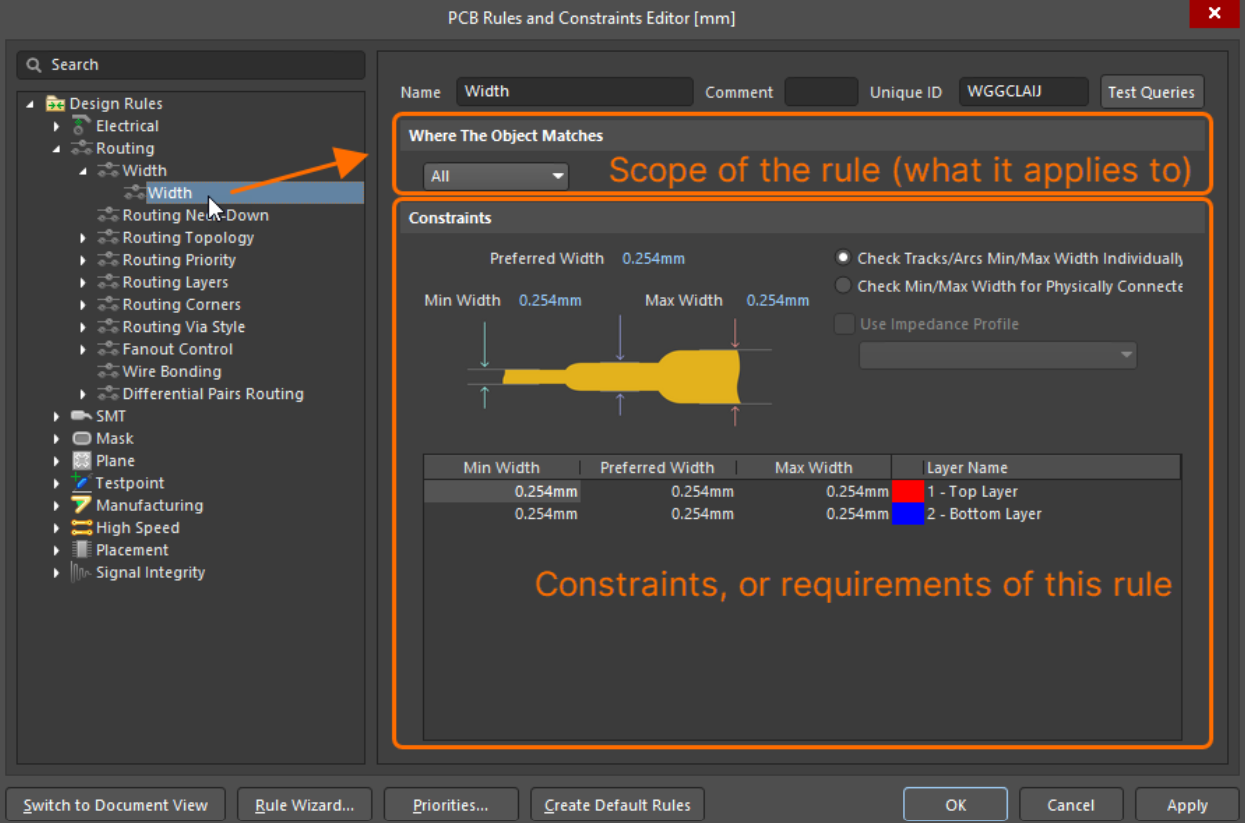
- روی قانون موجود یکبار کلیک کنید تا انتخاب شود. پس از انتخاب، بخش سمت راست پنجره تنظیمات مربوط به آن قانون را نشان میدهد. در بخش بالایی، قسمت Where The Object Matches (یا همان محدوده قانون – تعیین اینکه قانون برای چه عناصری اعمال شود) نمایش داده میشود و در بخش پایینی، مقادیر محدودیتها (Constraints) قابل تنظیم است.
- از آنجا که این قانون باید برای اکثر نتها (نتهای سیگنال) اعمال شود، مطمئن شوید مقدار Where The Object Matches روی All تنظیم شده است.
- سپس مقادیر زیر را برای محدودیتهای قانون وارد کنید:
Min Width = 0.2
Preferred Width = 0.25
Max Width = 0.25 - نیازی به وارد کردن واحد اندازهگیری نیست؛ چون نرمافزار بهصورت خودکار واحد پیشفرض را اضافه میکند.
- اکنون قانون تعریف شده است. روی Apply کلیک کنید تا ذخیره شود و پنجره باز بماند.


قانون عرض مسیر برای نتهای تغذیه
در مرحله بعد باید یک قانون جدید برای تعیین عرض مسیر نتهای تغذیه ایجاد کنید.
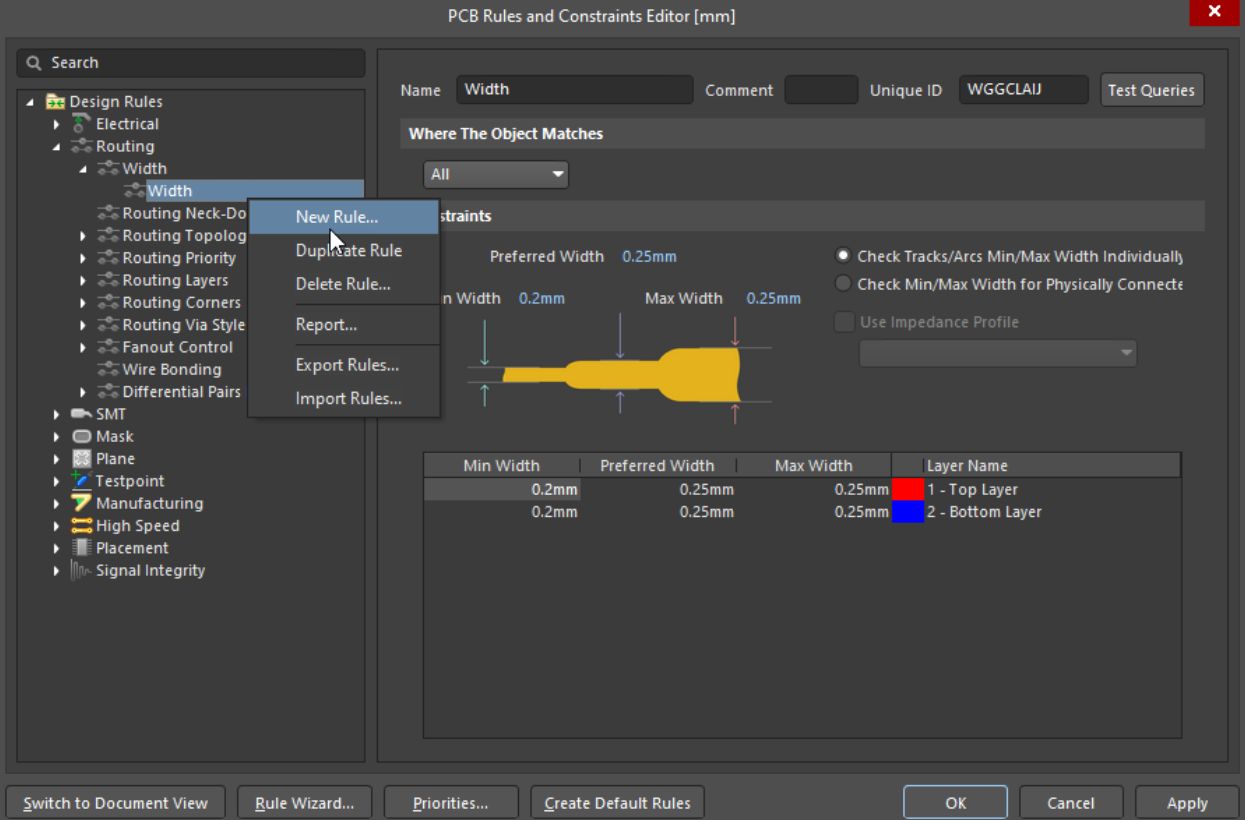
- در درخت Design Rules در سمت چپ پنجره PCB Rules and Constraints Editor، روی قانون موجود در بخش Width راستکلیک کرده و گزینه New Rule را انتخاب کنید تا قانون جدیدی ایجاد شود.
- قانون جدیدی با نام Width_1 اضافه میشود. روی آن کلیک کنید تا بتوانید تنظیماتش را ویرایش کنید.
- در قسمت Name، نام قانون را به Width_Power تغییر دهید.
- اکنون باید محدوده قانون را طوری تنظیم کنید که فقط روی نتهای 12V و GND اعمال شود. برای این کار از Query Builder استفاده میکنیم:
- در بخش Where The Object Matches، از منوی کشویی گزینه Custom Query را انتخاب کنید. حالا یک کادر ویرایش برای وارد کردن عبارت شرطی (query) ظاهر میشود.
- روی دکمه کلیک کنید تا پنجره Query Builder باز شود.
روی عبارت Add first condition کلیک کنید، گزینه Belongs to Net را انتخاب کرده و مقدار 12V را وارد کنید.
سپس روی Add another condition کلیک کرده، دوباره Belongs to Net را انتخاب و مقدار GND را تنظیم کنید.
بین دو شرط، عملگر AND نمایش داده میشود؛ روی آن کلیک کرده و گزینه OR را از منوی بازشونده انتخاب کنید.
در پایان روی OK کلیک کنید تا عبارت ساخته شده ذخیره شود و به پنجره اصلی بازگردید. حالا محدوده قانون به شکل (InNet(’12V’) OR InNet(‘GND’)) نمایش داده میشود. - در بخش تنظیم محدودیتها، مقادیر زیر را برای تعیین محدوده عرض مسیر نتهای تغذیه وارد کنید:
Min Width = 0.25
Preferred Width = 0.5
Max Width = 0.5 - روی Apply کلیک کنید تا قانون ذخیره شده و پنجره باز بماند.
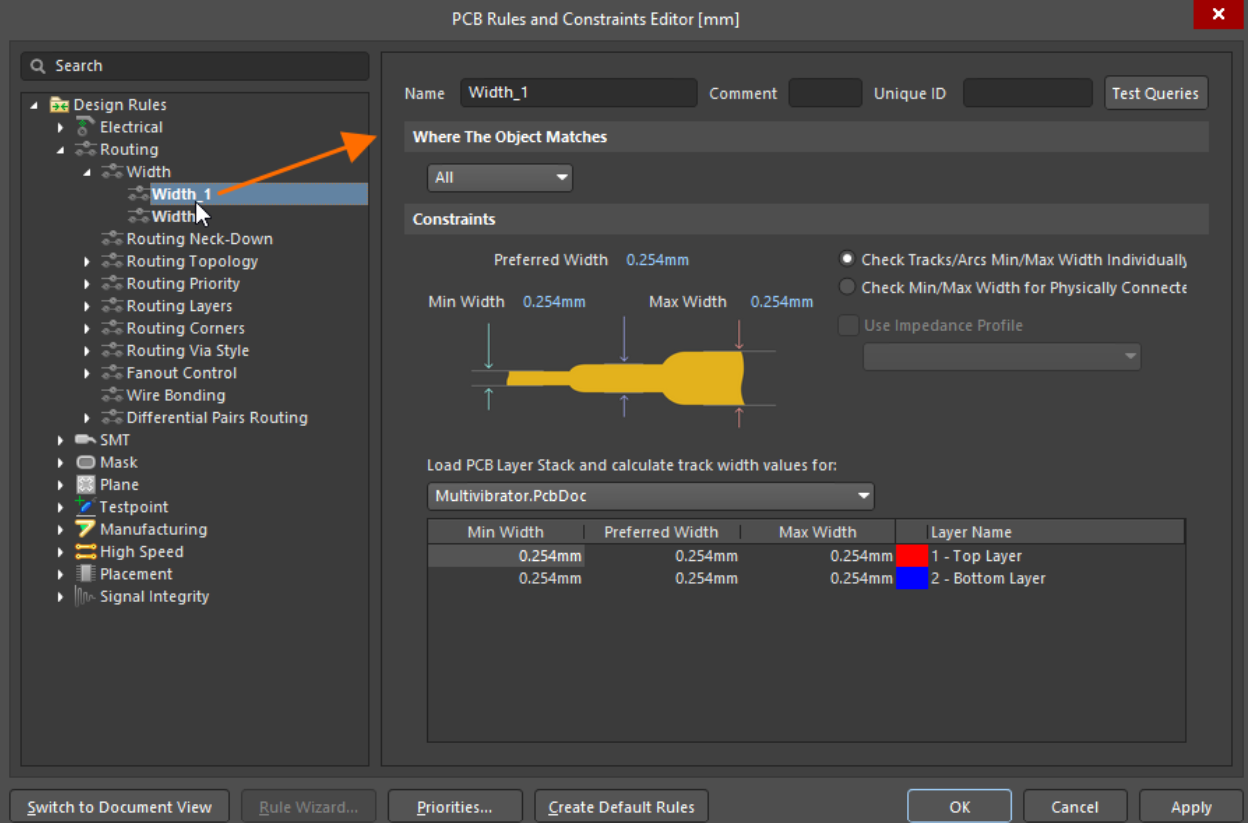
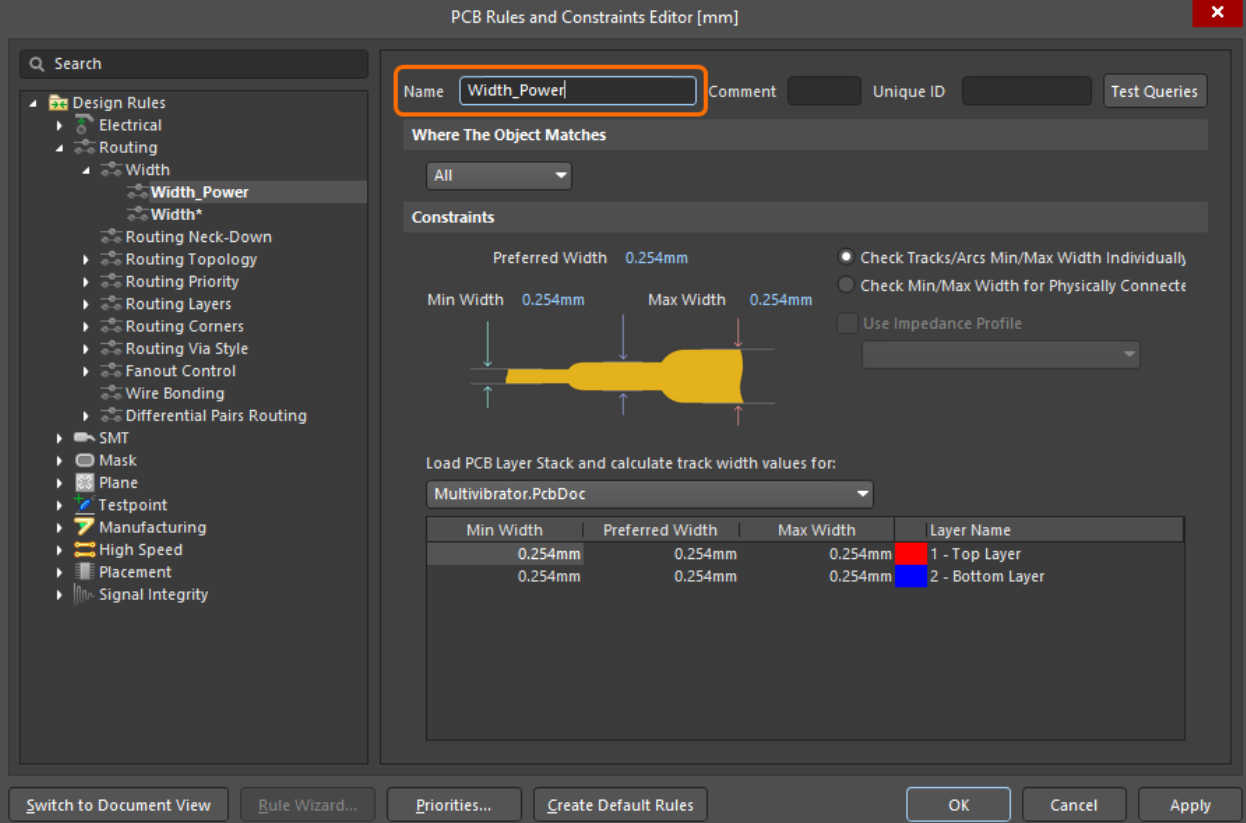
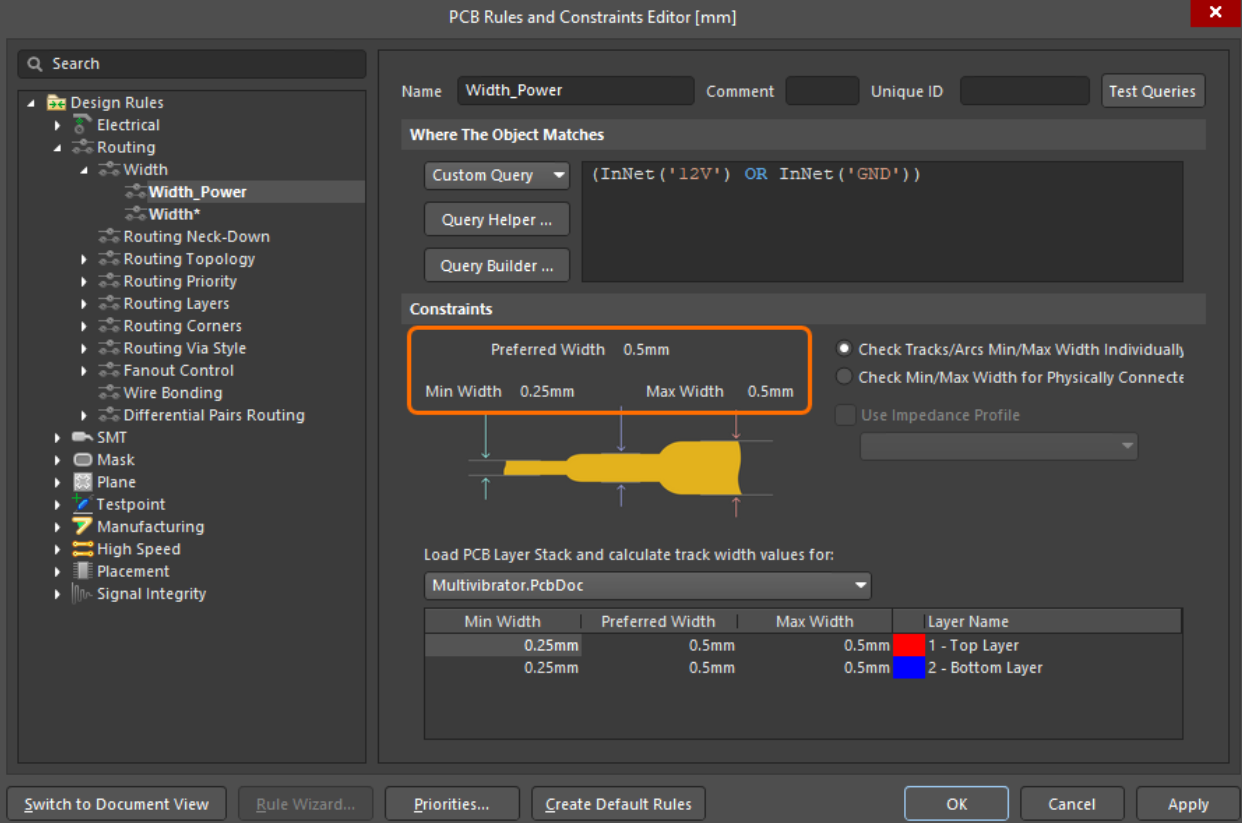
تعریف قانون فاصله (Clearance Design Rule)
در این مرحله باید مشخص کنید اجزای الکتریکی متعلق به نتهای مختلف تا چه اندازه میتوانند به یکدیگر نزدیک شوند. این تنظیم با قانون طراحی Clearance انجام میشود. برای این آموزش، فاصله 0.25 میلیمتر بین تمام اجزا مناسب است.
- در درخت قوانین طراحی، دسته Electrical را باز کنید و سپس نوع قانون Clearance را گسترش دهید.
- روی قانون موجود از این نوع کلیک کنید تا انتخاب شود.
توجه داشته باشید که این قانون دو فیلد پرسوجو دارد: Where The First Object Matches و Where The Second Object Matches. دلیل آن این است که این یک قانون دوطرفه (binary) است، یعنی بین دو جسم اعمال میشود. موتور قوانین نرمافزار هر شیء هدفگذاریشده در فیلد اول را با اجسام هدفگذاریشده در فیلد دوم مقایسه میکند تا مطمئن شود شرایط محدودیتهای تعریفشده رعایت شدهاند. - در این طراحی، این قانون طوری پیکربندی میشود که یک فاصله یکسان بین تمام اجزا را تعیین کند.
- در بخش Constraints، مقدار Minimum Clearance را روی 0.25 تنظیم کنید.با وارد کردن این مقدار، نرمافزار بهطور خودکار همین مقدار را برای تمام خانههای جدول پایین پنجره نیز اعمال میکند. فقط زمانی لازم است جدول را ویرایش کنید که بخواهید فاصله را بر اساس نوع جسم تعیین کنید.
- روی Apply کلیک کنید تا قانون ذخیره شود و پنجره باز بماند.
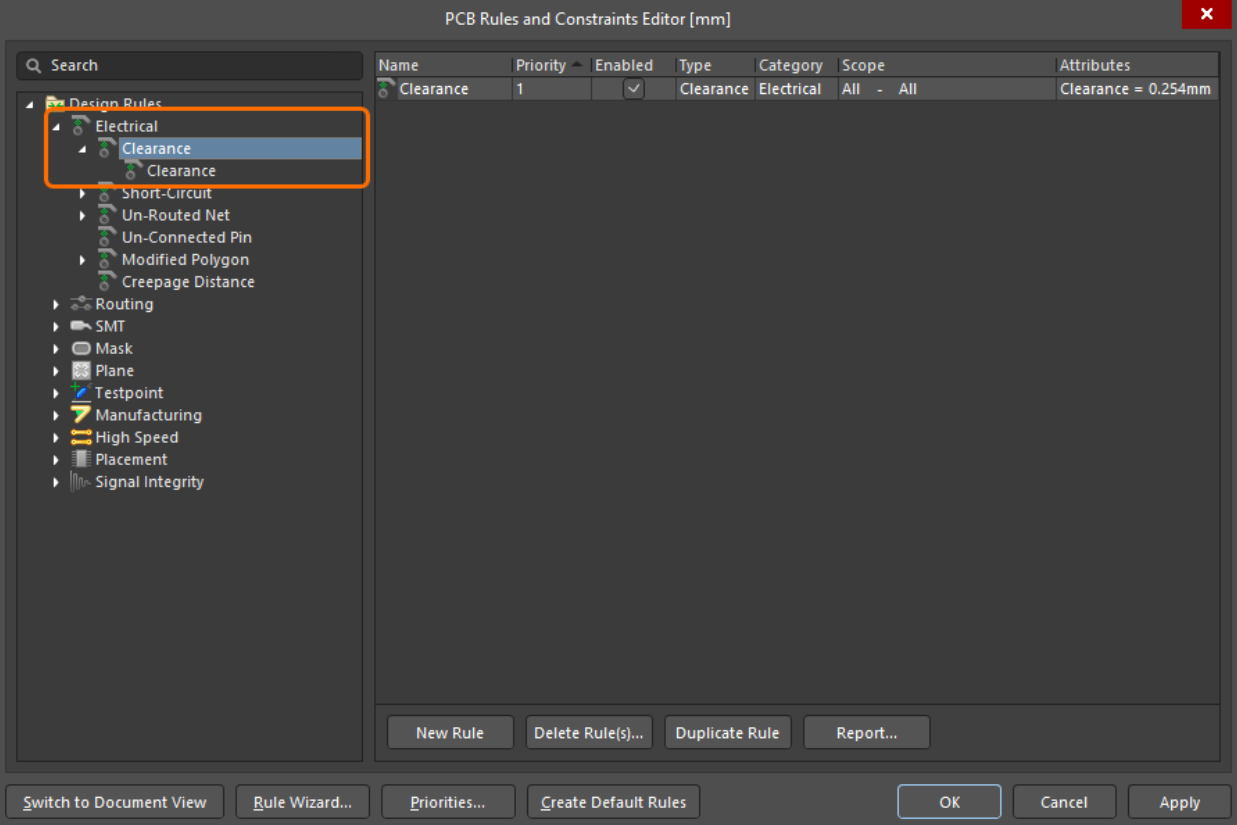
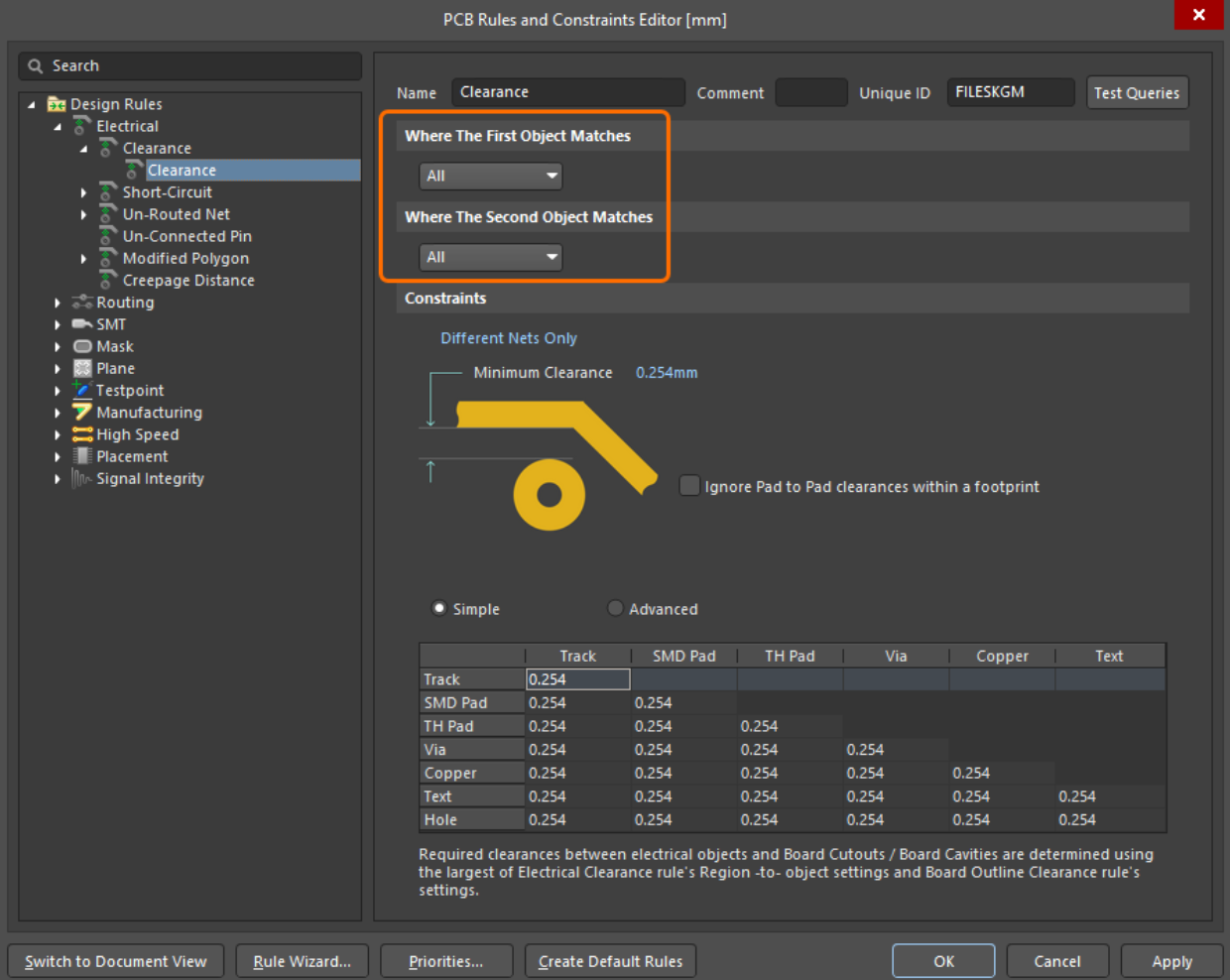
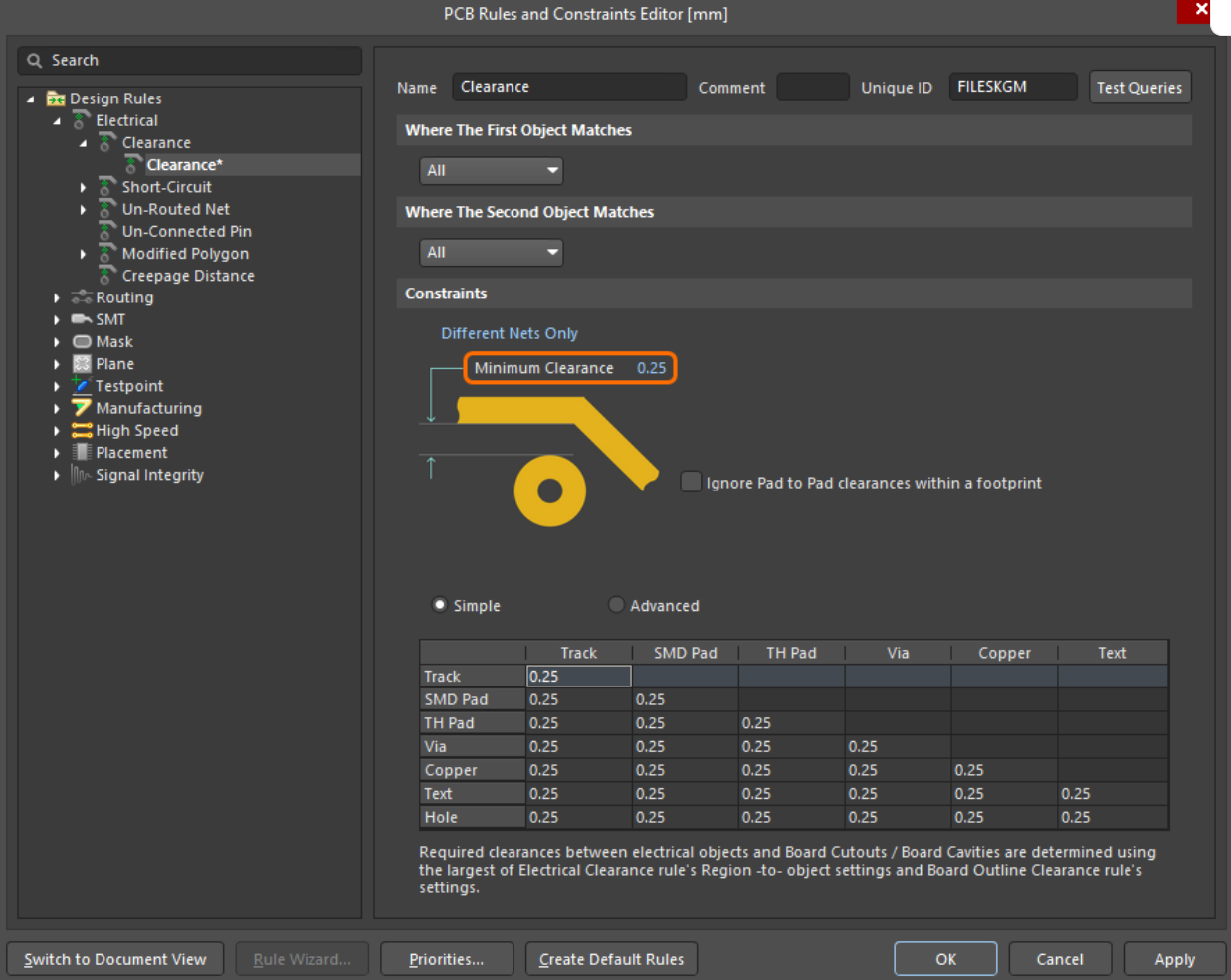 با وارد کردن این مقدار، نرمافزار بهطور خودکار همین مقدار را برای تمام خانههای جدول پایین پنجره نیز اعمال میکند. فقط زمانی لازم است جدول را ویرایش کنید که بخواهید فاصله را بر اساس نوع جسم تعیین کنید.
تعریف قانون طراحی نوع ویا (Routing Via Style)
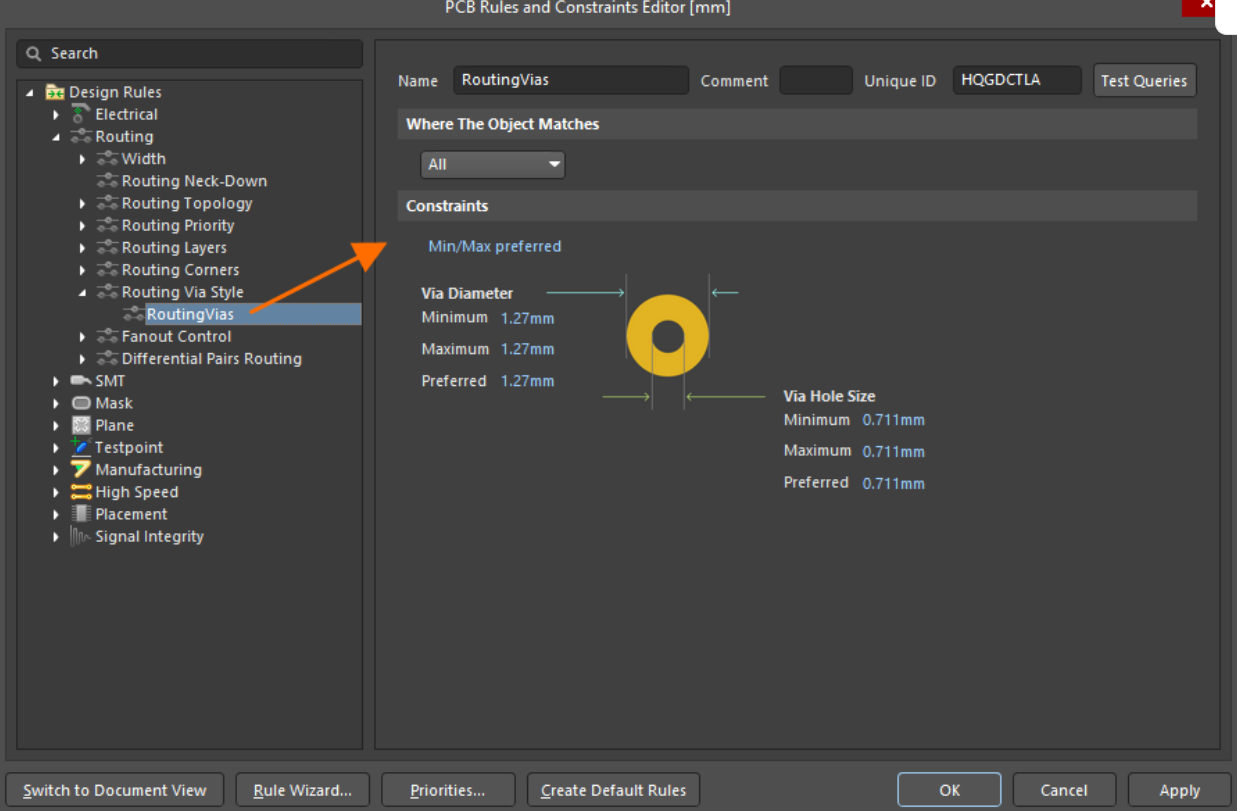
هنگام مسیرکشی، هر زمان که لایه را تغییر دهید، یک via بهصورت خودکار اضافه میشود. ویژگیهای این ویا توسط قانون طراحی Routing Via Style تعیین میشوند.
- در درخت قوانین طراحی، دسته Routing را باز کرده و سپس نوع قانون Routing Via Style را گسترش دهید و قانون موجود در این بخش را انتخاب کنید.
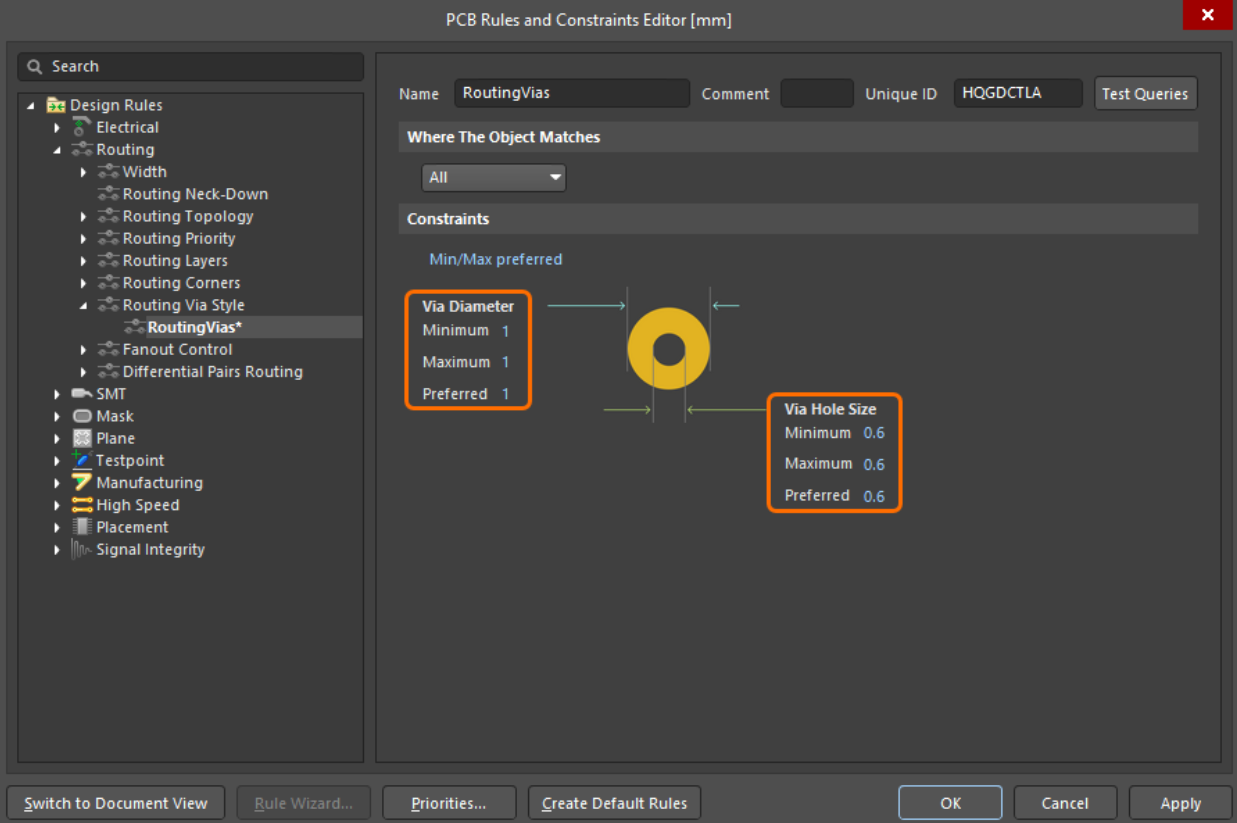
- در قسمت Constraints، تنظیمات زیر را برای اندازه مجاز ویا وارد کنید:
قطر ویا (Via Diameter): حداقل، حداکثر و ترجیحی = 1 میلیمتر
قطر سوراخ ویا (Via Hole Size): حداقل، حداکثر و ترجیحی = 0.6 میلیمتر - از آنجا که به احتمال زیاد نتهای تغذیه روی یک سمت برد مسیرکشی میشوند، نیازی به تعریف قانون جداگانه برای ویا های نتهای سیگنال و تغذیه نیست.
- در پایان روی OK کلیک کنید تا تغییرات ذخیره و پنجره PCB Rules and Constraints Editor بسته شود.
- برای ذخیره فایل PCB، در پنل Projects روی نام فایل راستکلیک کرده و گزینه Save را انتخاب کنید.