آموزش فیلتر کردن Selection Filter در آلتیوم دیزاینر
حتی یک مدار کوچک میتواند شامل دهها قطعه در چندین برگه شماتیک باشد که در طراحی PCB میتوانید صدها پد، via و مسیر به آن اضافه کنید. در طول طراحی، شما بهطور مداوم در حال اضافه کردن و ویرایش خواهید بود. برای انجام این کار بهصورت بهینه، نیاز به یک رابط ویرایش دارید که به شما اجازه دهد بهراحتی فقط آن اشیاء موردنظر را انتخاب، بررسی و ویرایش کنید.
برای ویرایش چندین شیء ابتدا باید آنها را انتخاب کنید؛ چالش اصلی این است که فقط همان اشیاء موردنظر انتخاب شوند.
Altium Designer این چالش را با Selection Filter ساده میکند. این فیلتر در بالای پنل Properties قرار دارد که هر زمان هیچ شیء انتخاب نشده باشد در ویرایشگر شماتیک یا PCB نمایش داده میشود.
Selection Filter برای تعریف این است که چه اشیائی میتوانند انتخاب شوند؛ این فیلتر خود اشیاء را انتخاب نمیکند. پس از اعمال فیلتر، تمام تکنیکهای استاندارد انتخاب قابل استفاده هستند؛ جزئیات بیشتر در ادامه آمده است.
دسترسی به Selection Filter
Selection Filter در بالای پنل Properties قرار دارد. برای باز کردن پنل، F11 را فشار دهید یا از دکمه در پایین سمت راست استفاده کنید. این پنل در Document Options (پنلهای شماتیک و Board (PCB)) وقتی هیچ شیءای در فضای طراحی انتخاب نشده باشد نمایش داده میشود و برای پیکربندی خصوصیات پایه در ویرایشگر جاری استفاده میشود.
یک دکمه آبی نشاندهنده این است که نوع شیء قابل انتخاب است.
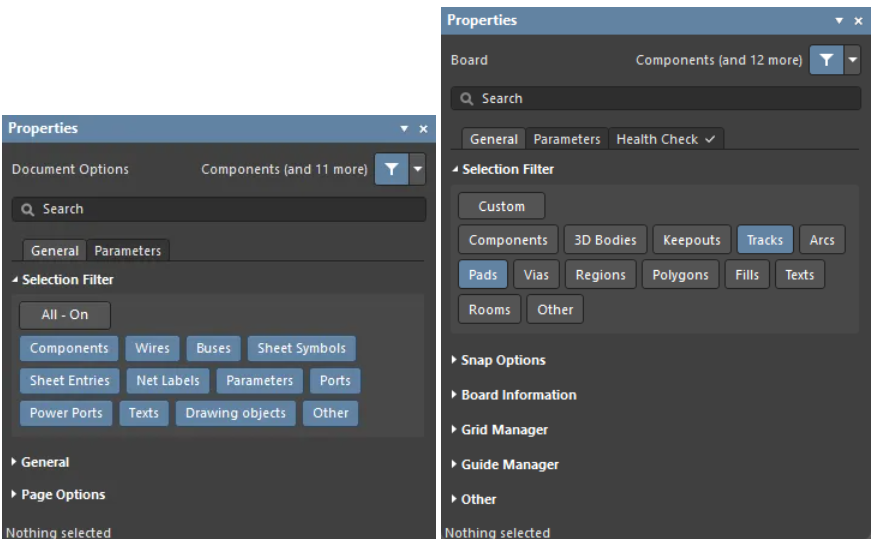
فیلترهای انتخاب در ویرایشگر شماتیک و PCB زمانی که هیچ شیءای انتخاب نشده باشد، در پنل Properties در دسترس هستند.
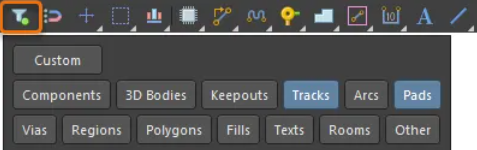
Selection Filter همچنین در Active Bar نیز موجود است. فیلتر تعریفشده در پنجره پاپآپ در پنل Properties منعکس میشود و برعکس، تغییرات انجامشده در پنل Properties فوراً در پنجره پاپآپ نمایش داده میشود.
کار با Selection Filter
تمام عملیات ویرایشی نیازمند این است که اشیاء هدف ابتدا انتخاب شوند، بنابراین انتخاب اساس مهارت ویرایش در Altium Designer است. Selection Filter فرآیند انتخاب را بسیار ساده میکند و به شما امکان میدهد بهسرعت فیلتری ایجاد کنید که فقط نوع اشیاء موردنظر برای انتخاب در دسترس باشند. تمام نوعهای شیء غیر فعال، قابل مشاهده هستند اما نمیتوان آنها را حرکت داد یا ویرایش کرد.
- دکمه All – On یک تغییردهنده کلی است؛ برای فعال کردن همه نوعهای شیء از آن استفاده کنید. با این دکمه میتوانید همه نوعهای شیء را فعال کنید و بهطور انتخابی فقط نوع/های مورد نیاز را فعال کنید.
- دکمه All – Off یک تغییردهنده کلی است؛ برای غیرفعال کردن همه نوعهای شیء از آن استفاده کنید. با این دکمه میتوانید همه نوعهای شیء را غیرفعال کنید و بهطور انتخابی فقط نوع/های مورد نیاز را فعال کنید.
- دکمه Custom برای فعال یا غیرفعال کردن تنها نوعهای خاصی از اشیاء استفاده میشود. اگر دکمه نوع شیء آبی باشد، آن نوع شیء فعال است. از دکمه Custom برای فعال کردن همه نوعهای شیء مورد نیاز استفاده کنید.
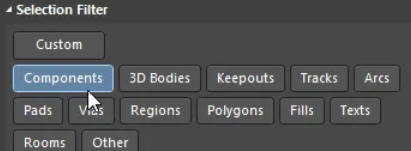
پس از اعمال فیلتر، میتوانید اشیاء موردنظر را با استفاده از تکنیکهای استاندارد انتخاب کنید.
فیلتر Post Selection
چالش رایج، انتخاب نوعهای خاصی از اشیاء در گروهی از اشیاء است. به جای تلاش برای انتخاب دقیق فقط اشیاء موردنظر، میتوانید ابتدا یک انتخاب گسترده انجام دهید و سپس نتایج را فیلتر کنید.
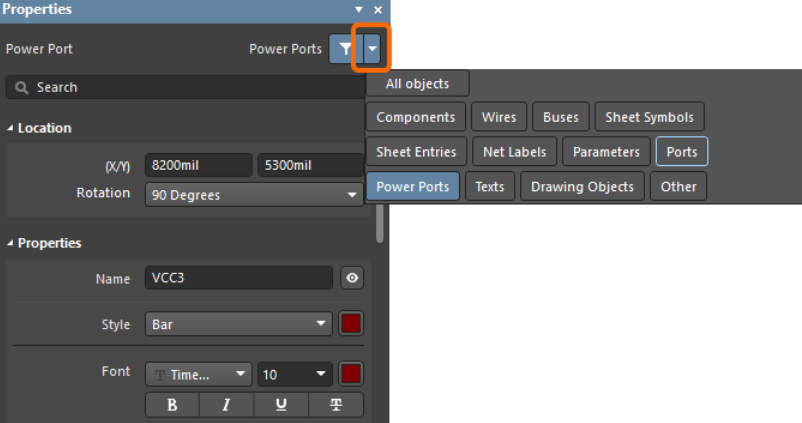
Post-selection filter در بالای پنل Properties در دسترس است.
برای استفاده از post-selection filter:
- اشیاء را انتخاب کنید.
- روی فلش post-selection filter کلیک کنید تا دکمه نوع اشیاء نمایش داده شود، سپس فقط اشیاء موردنیاز را فعال کنید. در تصویر بالا، بخشی از مدار انتخاب شده و سپس post-selection filter برای حذف همه اشیاء به جز power ports استفاده شده است.
- برای پاک کردن post-selection filter روی آیکون قیف کلیک کنید.
Selection Filter برای اشیاء موجود در سند یا فضای طراحی اعمال میشود (تعریف اینکه چه چیزی قابل انتخاب است)؛ در حالی که post-selection filter تنها برای اشیاء انتخابشده فعلی در پنل Properties اعمال میشود.