آشنایی کامل با محیط آلتیوم دیزاینر (ابزار ها و المان ها)
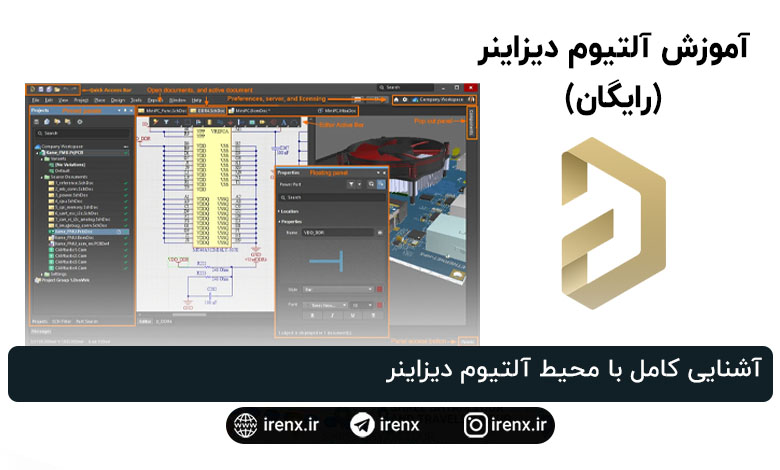
نرمافزار Altium Designer بهدلیل توانایی منحصربهفرد خود در پشتیبانی از تمامی جنبههای طراحی الکترونیکی، از مرحلهی طراحی اولیه تا تولید خروجی برای ساخت — شناخته میشود. این نرمافزار همهی این مراحل را در یک پلتفرم واحد انجام میدهد و بر پایهی پلتفرم یکپارچه X2 ساخته شده است.
این پلتفرم از تمامی عناصر استاندارد رابط کاربری مانند منوها و نوار ابزارها (که با نام Resources نیز شناخته میشوند) پشتیبانی میکند و هر ویرایشگر مجموعهی خاص خود از ابزارها و دستورات را در آن ادغام میکند. در ادامه، توضیحات مربوط به عناصر مختلف محیط نرمافزار Altium Designer و نحوهی دسترسی به آنها آورده شده است.
بخشهای زیر، برخی از مهمترین عناصر فضای طراحی را که در تصویر بالا مشخص شدهاند، توضیح میدهند.



تنظیمات (Preferences)
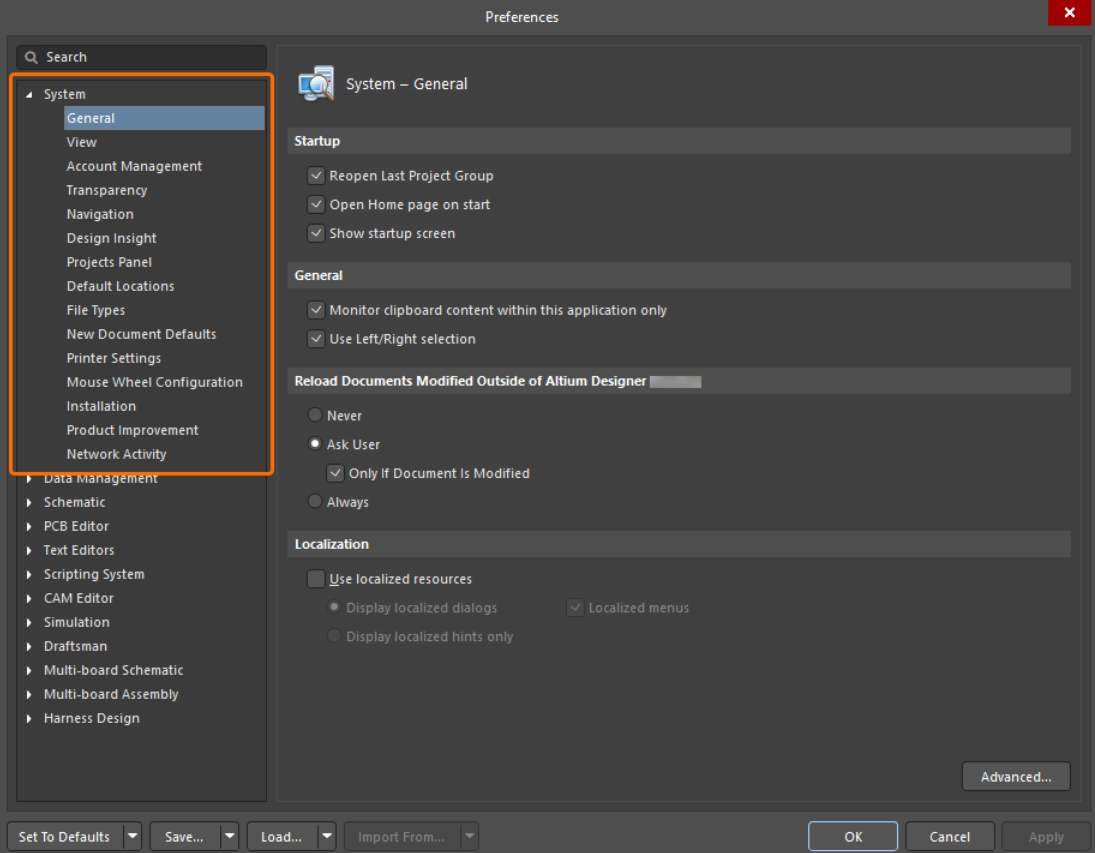
پنجرهی تنظیمات (Preferences Dialog) بهعنوان یک مرکز اصلی برای پیکربندی تنظیمات کلی سیستم در بخشهای مختلف نرمافزار عمل میکند. این تنظیمات بهصورت سراسری بر روی تمامی پروژهها و اسناد مرتبط اعمال میشوند. برای دسترسی به این بخشها، کافی است روی آیکون مربوطه در گوشهی بالا سمت راست فضای طراحی کلیک کنید. در سمت چپ این پنجره، بخشهای مختلف نرمافزار نمایش داده میشوند که با انتخاب هر بخش و کلیک بر روی عنوان موردنظر، صفحهی تنظیمات مربوط به آن باز میشود.
کنترل کاربر فعلی (Current User Control)
کنترل کاربر فعلی در قسمت بالا و سمت راست فضای طراحی قرار دارد و وضعیت ورود شما به حساب کاربری Altium را نشان میدهد. این بخش همچنین دسترسی به منویی را فراهم میکند که از طریق آن میتوانید برخی تنظیمات مربوط به نصب نرمافزار Altium Designer را پیکربندی کنید.
ورود به حساب کاربری (Sign In)
زمانی که وارد حساب Altium خود نشده باشید، کنترل کاربر فعلی بهصورت آیکون پیشفرض نمایش داده میشود. برای ورود به حساب کاربری، روی این کنترل کلیک کرده و سپس گزینهی Sign in را از منوی بازشونده انتخاب کنید.
مجوزها (Licenses)
نرمافزار Altium Designer Agile انواع مختلفی از مجوزها را ارائه میدهد که هرکدام متناسب با نیازهای خاص کاربران طراحی شدهاند. این سیستم صدور مجوز به شما کمک میکند تا بهصورت سریع و مؤثر از نرمافزار استفاده کنید.
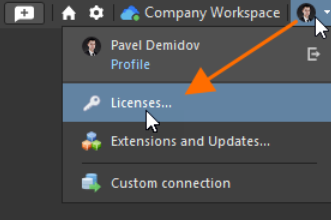
برای دسترسی به نمای مدیریت مجوزها (License Management)، روی کنترل کاربر فعلی کلیک کرده و گزینهی Licenses را از منوی کشویی انتخاب کنید.
افزونهها (Extensions)
افزونهها اجزای اضافهای هستند که قابلیتها و عملکرد نرمافزار را گسترش میدهند. شما میتوانید افزونههای جدیدی نصب یا حذف کنید؛ مانند ابزارهای واردسازی و صادرسازی داده، ابزار تولید نماد شماتیک و پشتیبانی از همکاری با نرمافزارهای CAD مکانیکی.
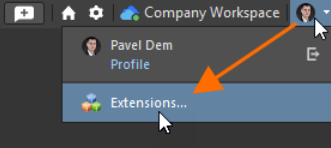
برای دسترسی به بخش Extensions، روی کنترل کاربر فعلی کلیک کرده و از منوی کشویی گزینهی Extensions را انتخاب کنید.
افزونهها و بهروزرسانیها (Extensions and Updates)
افزونهها در نسخهی Agile نیز با هدف افزودن قابلیتهای جدید و بهبود عملکرد نرمافزار استفاده میشوند. شما میتوانید افزونههای جدید نصب کنید، آنها را بهروزرسانی یا حذف نمایید. این افزونهها ممکن است شامل واردکنندهها و صادرکنندههای جدید، ابزارهای طراحی شماتیک یا ابزارهای همکاری CAD باشند.
برای دسترسی به نمای Extensions and Updates، روی کنترل کاربر فعلی کلیک کرده و گزینهی Extensions and Updates را از منو انتخاب کنید.
بهروزرسانی نرمافزار Altium Designer به شما امکان میدهد تا جدیدترین نسخهی هستهی نرمافزار و تمام افزونههای نصبشده را دریافت کنید.

برای مشاهدهی بهروزرسانیها، پس از باز کردن بخش Extensions and Updates، به تب Updates بروید.

عبارت (n) در کنار این گزینه تعداد بهروزرسانیهای موجود را نشان میدهد. اگر عددی نمایش داده نشود، به این معناست که هیچ بهروزرسانی در دسترس نیست.
در صفحهی Updates، بهروزرسانیهای مربوط به هستهی نرمافزار و همچنین افزونههای سیستمی و نرمافزاری قابل مشاهده است.

پنلها (Panels)
پنلها از اجزای اساسی محیط Altium Designer محسوب میشوند. این پنلها چه بهصورت اختصاصی برای یک ویرایشگر خاص طراحی شده باشند و چه بهصورت عمومی در سطح کل سیستم در دسترس باشند، اطلاعات و کنترلهایی را ارائه میدهند که بهرهوری کاربر را افزایش داده و فرآیند طراحی را کارآمدتر میسازند.
برای مثال، پنل PCB امکان مرور بر اساس Components یا Nets را فراهم میکند. زمانی که نرمافزار Altium Designer برای اولینبار اجرا میشود، پنل Projects بهصورت پیشفرض در سمت چپ فضای طراحی باز و پین شده است. برای باز کردن سایر پنلها، کافی است روی دکمهی Panels در پایین سمت راست فضای طراحی کلیک کرده و پنل مورد نظر خود را از لیست انتخاب کنید. هر ویرایشگر، پنلهای مخصوص به خود را دارد.
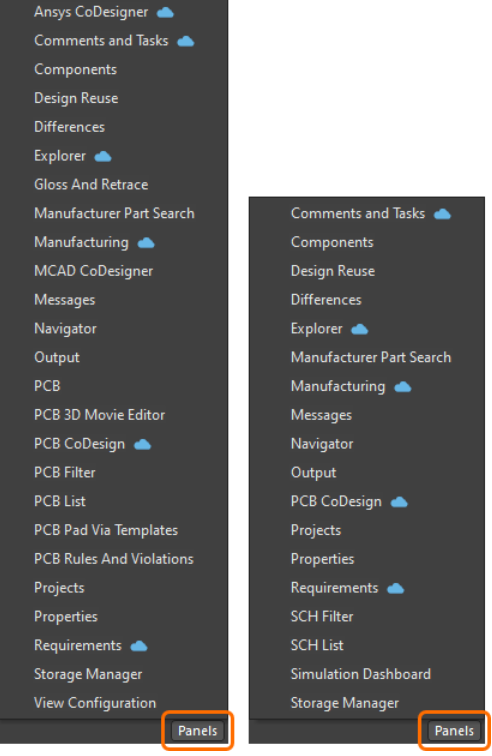
در سمت چپ تصویر: پنلهای PCB و در سمت راست تصویر: پنلهای Schematic
دو پنل مهم که تقریباً در تمامی ویرایشگرهای Altium Designer مورد استفاده قرار میگیرند عبارتاند از: پنل Properties و پنل Messages.
پنل Properties (ویژگیها)
پنل Properties یک ابزار تعاملی و جهانی برای ویرایش ویژگیهای اسناد و اشیای موجود در هر ویرایشگر طراحی است. این پنل بهصورت پویا محتوا و حالت خود را بر اساس نوع سند یا شیء انتخابشده تغییر میدهد و ویژگیها و تنظیمات مرتبط با همان مورد را نمایش میدهد. همچنین این پنل از ویرایش همزمان ویژگیهای چندین شیء انتخابشده پشتیبانی میکند.
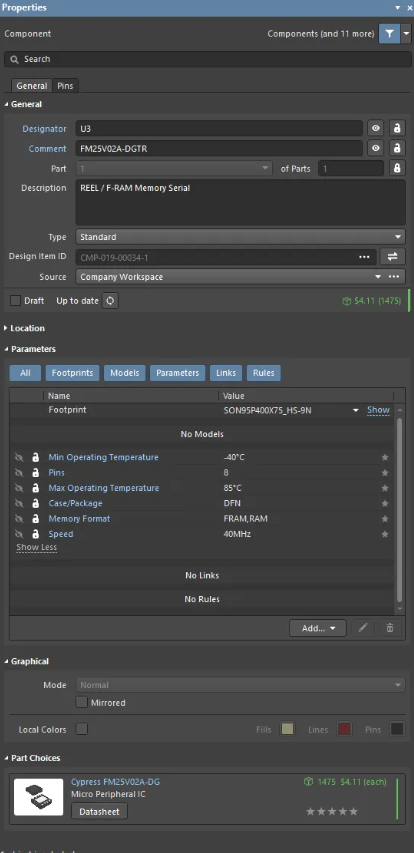
حالت Components در پنل Properties زمانی فعال میشود که یک کامپوننت در برگه شماتیک انتخاب شود.
- برای دسترسی به پنل Properties، علاوه بر روشهای استاندارد مانند استفاده از منوی Panels، میتوانید روی هر شیء در فضای طراحی دوبار کلیک کنید یا از میانبر صفحهکلید F11 استفاده نمایید.
- در بسیاری از موارد، پنل Properties از بخشهای تاشو (collapsible regions) تشکیل شده است. برای نمونه، در تب General مربوط به یک کامپوننت انتخابشده در شماتیک، بخشهایی مانند General، Location، Parameters، Graphical و Part Choices وجود دارد. این بخشها را میتوان با کلیک روی فلش کوچک کنار عنوان آنها باز یا بسته کرد. در مثال بالا، بخش Location بسته و سایر بخشها باز هستند.
- از آنجا که فیلدهای موجود در پنل Properties بر اساس سند یا شیء انتخابشده تغییر میکنند، اطلاعات مربوط به هر نسخه از این پنل در بخشهای مختلف مستندات نرمافزار توضیح داده شده است. بهترین روش برای یادگیری جزئیات مربوط به یک حالت خاص از پنل، فشردن کلید F1 در هنگام قرار گرفتن نشانگر ماوس روی آن در محیط Altium Designer است. برای مثال، فشردن F1 هنگام انتخاب یک کامپوننت PCB باعث میشود بخش Component Properties در صفحهی Component Placement باز شود.
پنل Messages (پیامها)
در هنگام اعتبارسنجی پروژه، اجرای بررسی قوانین طراحی (Design Rule Check) برای سند فعال PCB، انجام شبیهسازی سیگنالهای ترکیبی (Mixed-Signal Simulation) یا استفاده از سایر قابلیتهای پیاممحور نرمافزار، پنل Messages ابزاری هوشمند برای نمایش هشدارها، خطاها و اطلاعات وضعیت سیستم فراهم میکند.
این پنل از قابلیت Cross-Probing پشتیبانی میکند؛ به این معنا که با انتخاب یک پیام در پنل، نرمافزار بهصورت خودکار به شیء مرتبط با آن پیام در سند مربوطه هدایت میشود.
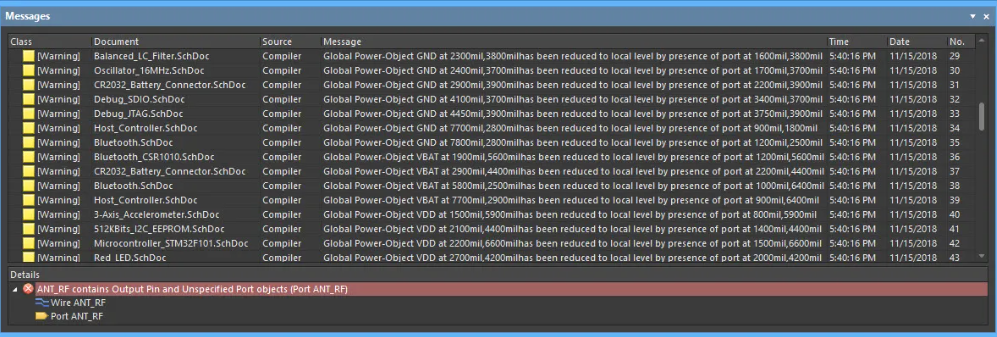
پنل Messages در محیط طراحی نمایشگر تمامی پیامها و وضعیتهای مرتبط با فرآیندهای جاری است و یکی از ابزارهای حیاتی برای مدیریت کیفیت طراحی در Altium Designer بهشمار میآید.
نوار ابزار فعال (Active Bar)
ابزارهایی که بیشترین استفاده را در هر ویرایشگر دارند، در بخش Active Bar در بالای فضای طراحی نمایش داده میشوند. با قرار دادن نشانگر ماوس روی هر آیکون، توضیح عملکرد آن بهصورت پنجرهی پاپآپ ظاهر میشود و با کلیک روی آیکون میتوانید از ابزار استفاده کنید.

- در تصویر بالا: Active Bar مربوط به PCB
- در تصویر پایین: Active Bar مربوط به Schematic
دکمههای موجود در Active Bar ممکن است دارای عملکرد تکی یا چندمنظوره باشند. دکمههای چندمنظوره با مثلث سفید کوچکی در گوشه پایین سمت راست مشخص میشوند. برای مشاهدهی عملکردهای دیگر، کافی است روی دکمه کلیک کرده و نگه دارید (بهمدت یک ثانیه) یا روی آن راستکلیک کنید تا منوی مربوطه باز شود. آخرین دستور استفادهشده، بهعنوان عملکرد پیشفرض آن دکمه ذخیره میشود.
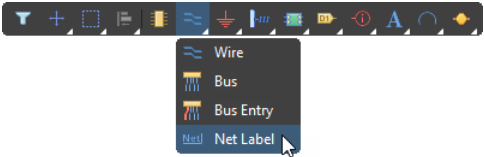
نمایش Active Bar تنها در صورتی ممکن است که گزینهی UI.UseActiveBar در بخش تنظیمات پیشرفته (Advanced Settings) فعال باشد.
منوهای اصلی (Main Menus)
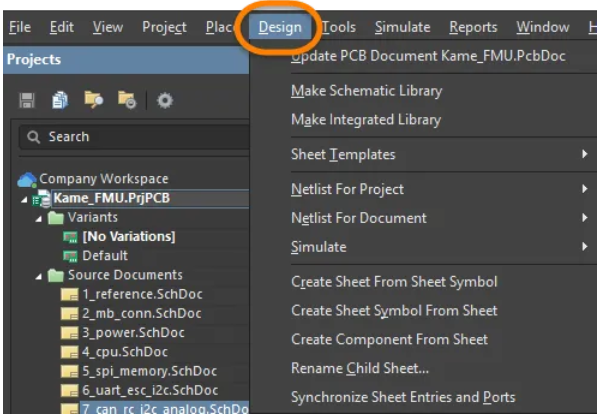
منوهای اصلی دسترسی به دستورات و عملکردهای مرتبط با سند فعال را فراهم میکنند. این منوها در بالای سمت چپ هر ویرایشگر نمایش داده میشوند و هر ویرایشگر مجموعه منوهای مخصوص به خود را دارد.

در تصویر بالا: منوهای اصلی PCB
در تصویر پایین: منوهای اصلی SCH
نوار دسترسی سریع (Quick Access Bar)
نوار Quick Access Bar در بالای سمت چپ فضای طراحی قرار دارد و برای اجرای سریع عملکردهای پرکاربرد طراحی شده است.
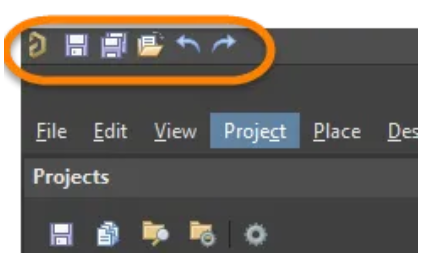
- خروج از نرمافزار Altium Designer
- ذخیرهی فایل فعال
- ذخیرهی تمام فایل هایی که تغییر یافتهاند
- باز کردن پروژه از طریق پنجرهی Open Project
- بازگرداندن آخرین عملیات انجامشده (Undo)
- تکرار آخرین عملیات بازگرداندهشده (Redo)
نوار وضعیت (Status Bar)
نوار وضعیت اطلاعات خلاصهای مانند موقعیت مکانی نشانگر، اعلانهای فرمانها، میانبرهای صفحهکلید و دسترسی به پنلها (از طریق دکمهی Panels در سمت راست نوار وضعیت) را نمایش میدهد.
میتوانید نمایش یا عدم نمایش این نوار را از مسیر View » Status Bar در منوهای اصلی تنظیم کنید.

نوار وضعیت فرمان (Command Status Bar)
نوار Command Status Bar اطلاعات مربوط به فرمان در حال اجرا را نمایش میدهد. زمانی که هیچ فرمانی فعال نباشد، وضعیت نوار با پیام Idle state – ready for command مشخص میشود.
برای نمایش یا مخفی کردن این نوار، از مسیر View » Command Status در منوی اصلی استفاده کنید.

در تصویر، نوار وضعیت فرمان در حالت اجرای دستور Interactive Routing در ویرایشگر PCB نمایش داده شده است.
نشانگر پایش منابع سیستم ویندوز
زمانی که مصرف منابع سیستم در نرمافزار Altium Designer به سطح بالایی برسد، یک هشدار در گوشهی پایین سمت راست نرمافزار نمایش داده میشود. با قرار دادن نشانگر ماوس روی این هشدار، میتوانید مشاهده کنید کدام منبع بیش از حد معمول در حال مصرف است. رنگ نشانگر نیز بر اساس شدت مصرف تغییر میکند:
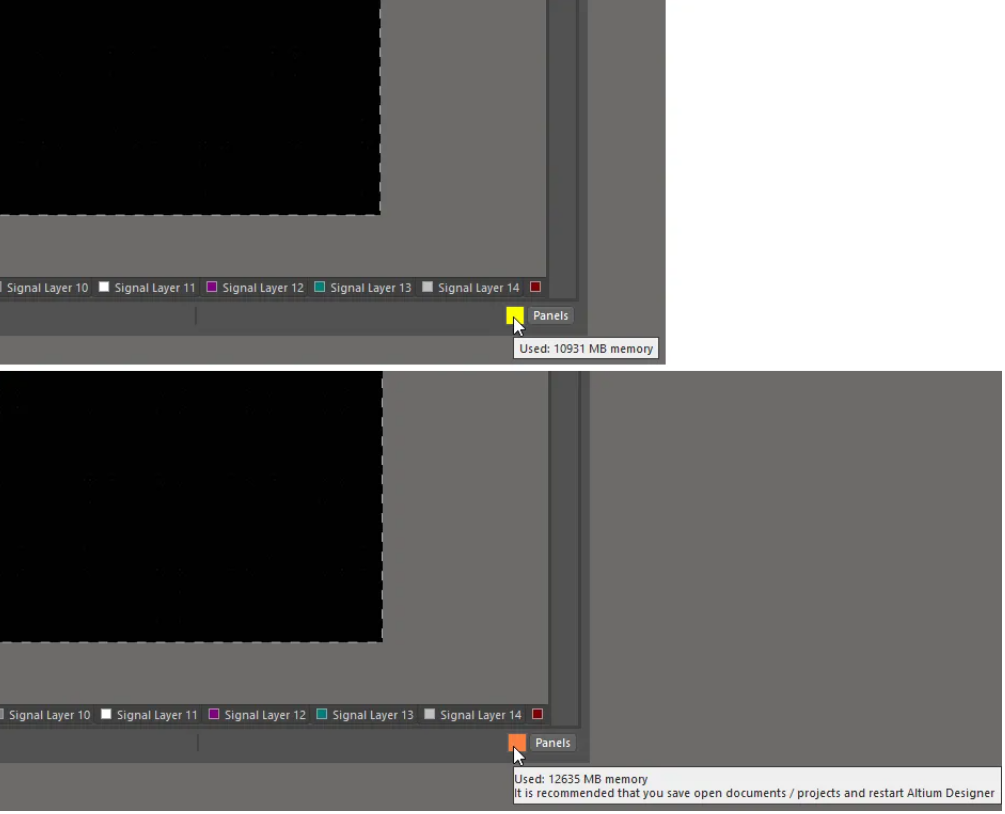
- کمتر از 60٪: سطح نرمال (هیچ هشداری نمایش داده نمیشود)
- بین 61٪ تا 75٪: سطح بالا (نشانگر زرد)
- بین 76٪ تا 90٪: سطح بسیار بالا (نشانگر نارنجی) – در این حالت پیشنهاد میشود نرمافزار را مجدداً راهاندازی کنید.
- بیش از 90٪: سطح بحرانی (نشانگر قرمز) – راهاندازی مجدد نرمافزار بهشدت توصیه میشود.
منابعی که در این پایشگر بررسی میشوند عبارتاند از:
- میزان حافظهی مصرفشده توسط Altium Designer
- تعداد دستههای GDI تخصیصیافته
- درصد اتمهای سراسری و جلسهای (global and session atoms) تخصیصیافته
توجه داشته باشید که ویندوز بهصورت پیشفرض تنها 10000 دستهی GDI برای هر برنامه در نظر میگیرد، بنابراین اگر نرمافزار هشدار داد، بهتر است فوراً آن را راهاندازی مجدد (Restart) کنید.
صفحه اصلی (Home Page)
صفحهی اصلی Altium Designer یک صفحهی وب داخلی است که میتواند بهصورت یک تب در محیط نرمافزار باز شود. این صفحه شامل محتوای آموزشی و خبری ویژهی کاربران است، از جمله: ویژگیهای جدید، وبینارها، ویدیوها، مقالات وبلاگ و آموزشها. محتوای این صفحه بهصورت مداوم بهروزرسانی میشود تا کاربران همیشه از آخرین قابلیتهای نرمافزار مطلع باشند.
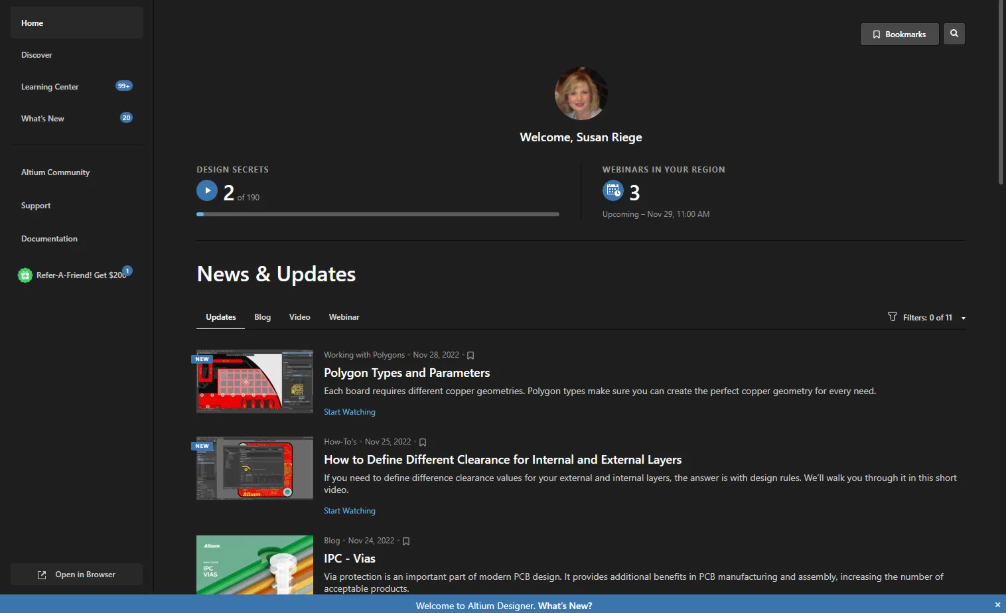
این صفحه هنگام اجرای اولیهی نرمافزار بهصورت خودکار باز میشود. برای بستن آن، روی تب صفحه راستکلیک کرده و گزینهی Close Home Page را انتخاب کنید. برای باز کردن مجدد، روی آیکون در گوشهی بالا سمت راست فضای طراحی کلیک کنید.
اگر نمیخواهید صفحهی اصلی هنگام اجرای نرمافزار باز شود، میتوانید گزینهی Open Home page on start را در بخش System – General از پنجرهی تنظیمات (Preferences) غیرفعال کنید.