شورتکات ها آلتیوم دیزاینر (آموزش جامع)
شاید مؤثرترین کاری که میتوانید برای افزایش بهرهوری در هر محیط نرمافزاری انجام دهید، یادگیری میانبرها باشد؛ وقتی یاد بگیرید، استفاده از آنها تبدیل به یک عادت طبیعی میشود. این مقاله نگاهی به میانبرهای پیشفرض در حوزههای مختلف طراحی دارد، از جمله نحوه دسترسی به فهرستها هنگام کار و چگونگی ویرایش آنها.
فهرست میانبرها
بخشهای زیر اطلاعات بیشتری (یا لینک به اطلاعات بیشتر) درباره میانبرهای اختصاصیافته در نرمافزار و ویرایشگرهای مختلف ارائه میدهند. هنگام بررسی هر فهرست میانبر، نکات زیر را در نظر داشته باشید:
- در اشاره به میانبرها، علامت جمع (+) به معنی نگه داشتن چند کلید بهطور همزمان بر روی کیبورد به ترتیب نشان دادهشده است. برای مثال، Shift+F1 یعنی ابتدا کلید Shift را نگه داشته و سپس F1 را فشار دهید. به همین ترتیب، Shift+Ctrl+PgUp یعنی ابتدا Shift و Ctrl را همزمان نگه داشته و سپس کلید PgUp را فشار دهید.
- در استفاده از دکمههای استاندارد ماوس، Click به معنای یک کلیک با دکمه چپ ماوس، Double-Click به معنای دو کلیک با دکمه چپ و Right-Click به معنای یک کلیک با دکمه راست ماوس است.
میانبرهای محیط عمومی Altium
میانبرهای زیر معمولاً همیشه در دسترس هستند، بدون توجه به اینکه کدام ویرایشگر فعال است.



- F1 – دسترسی به مستندات فنی برای منبع فعلی زیر نشانگر (دستور منو یا نوار ابزار، دیالوگ، پنل، شیء
- طراحی، کلیدواژه Query Language).
- Ctrl+O – باز کردن سند موجود با استفاده از دیالوگ Open.
- Ctrl+F4 – بستن سند فعال.
- Ctrl+S – ذخیره سند فعال.
- Ctrl+Alt+S – ذخیره سند جاری بهعنوان نسخه جدید آیتم مرتبط در Workspace متصل؛ فقط هنگام ویرایش مستقیم آیتم Workspace استفاده میشود.
- Ctrl+P – چاپ سند فعال (در صورت پشتیبانی).
- Alt+F4 – خروج از Altium Designer.
- Ctrl+Tab – جابهجایی به سند تبدار بعدی و فعال کردن آن در فضای طراحی.
- Shift+Ctrl+Tab – جابهجایی به سند تبدار قبلی و فعال کردن آن در فضای طراحی.
- F4 – نمایش یا پنهان کردن تمام پنلهای شناور.
- Shift+F4 – چیدمان موزاییکی تمام اسناد باز.
- Shift+F5 – جابهجایی تمرکز بین آخرین پنل فعال و سند طراحی فعال در پنجره اصلی.
- Alt+Right Arrow – گام به سند بعدی در توالی اسناد فعال شده.
- Alt+Left Arrow – گام به سند قبلی در توالی اسناد فعال شده.
- F5 – تازهسازی سند فعال وقتی سند مبتنی بر وب باشد.
- نگه داشتن Ctrl هنگام حرکت پنل – جلوگیری از Dock، Group یا Snap خودکار.
- کشیدن و رها کردن از Windows Explorer به Altium Designer – باز کردن سند، پروژه یا گروه پروژه.
- Shift+Ctrl+F3 – حرکت به پیام بعدی در پنل Messages و cross-probe به شیء مسئول پیام.
- Shift+Ctrl+F4 – حرکت به پیام قبلی در پنل Messages و cross-probe به شیء مسئول پیام.
دسترسی به میانبرها
در محیط چند ویرایشگری مانند Altium Designer، بهخصوص میانبرهای ویژه هنگام اجرای دستور، بهراحتی فراموش میشوند. برای کمک، نرمافزار روشهایی برای مشاهده میانبرها ارائه میدهد.
هنگام اجرای دستور تعاملی
وقتی یک دستور تعاملی در ویرایشگر شماتیک یا PCB اجرا میکنید – برای مثال Place » Wire در شماتیک یا Route » Interactive Routing در PCB – از میانبر Shift+F1 برای دسترسی به منوی فهرست تمام میانبرهای معتبر در آن مرحله استفاده کنید. میتوانید دستور دیگری را از منو انتخاب کنید یا Esc را بزنید تا منو بدون تأثیر روی دستور جاری بسته شود و بعداً از میانبر موردنظر استفاده کنید.
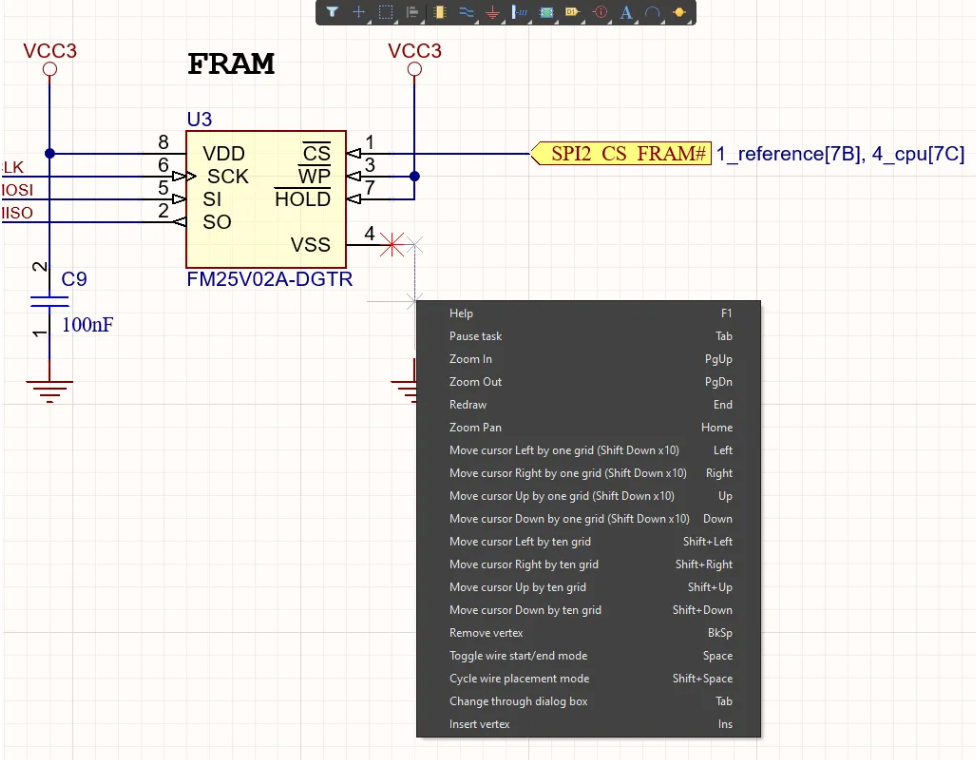
منوی میانبر Shift+F1 به شما کمک میکند حافظه خود را درباره میانبرهای موجود تازه کنید یا از آن مانند منوی سنتی برای انتخاب گزینه با ماوس استفاده کنید.
همچنین برای برخی دستورات تعاملی، از F1 استفاده کنید تا به دیالوگ Graphical Editing Hot key List دسترسی پیدا کنید که فهرستی از میانبرهای موجود ارائه میدهد. دکمه Current Process Help را برای باز کردن صفحه مستندات مربوط به دستور تعاملی فشار دهید. این دیالوگ فقط برای راهنمایی است و دستورات از آن اجرا نمیشوند.
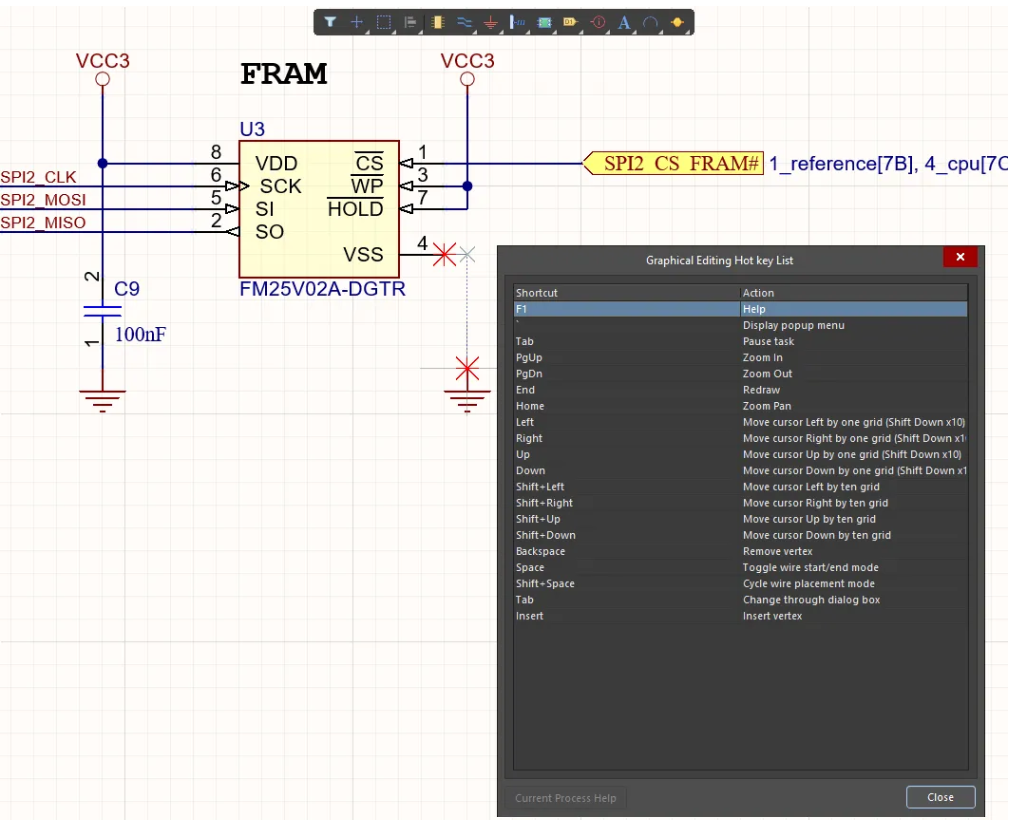
برای خروج از دیالوگ به جای استفاده از Close، که میتواند محل نشانگر فعلی را تغییر دهد، از Esc یا Enter استفاده کنید.
پیکربندی منابع ویرایشگر
هنگام سفارشیسازی منوها و نوار ابزار یک ویرایشگر در Altium Designer، فهرستی از میانبرهای عمومی در دسترس در آن ویرایشگر و همچنین میانبرهای تعاملی (در صورت پشتیبانی) برای مرور قابل دسترسی هستند.
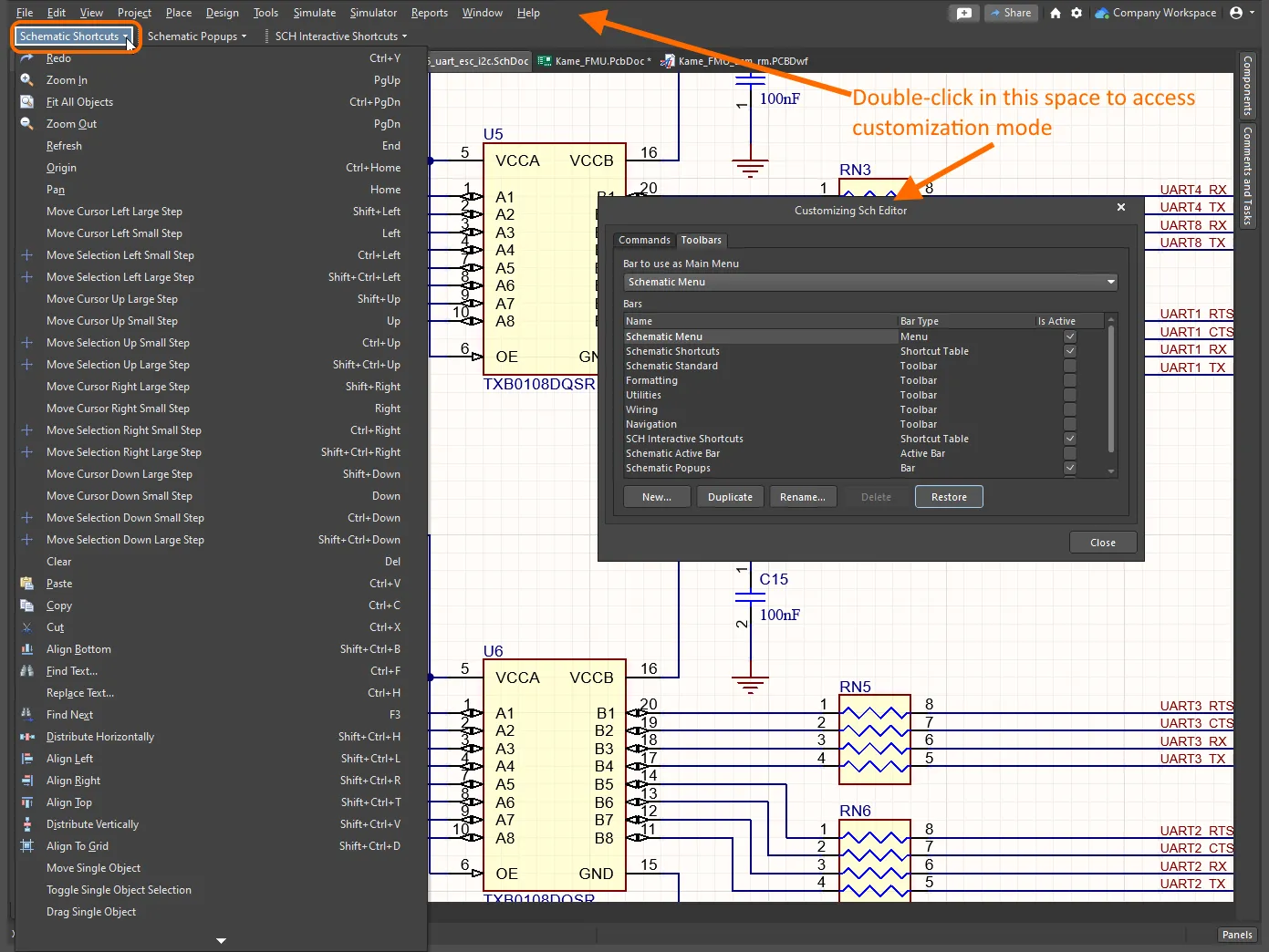
میتوانید فهرست میانبرها را هنگام سفارشیسازی ویرایشگر مشاهده کنید. در تصویر، فهرست میانبرهای عمومی ویرایشگر شماتیک نشان داده شده است (توجه داشته باشید که فهرست میانبرهای تعاملی نیز موجود است).
ویرایش میانبرها
سریعترین روش برای اضافه یا ویرایش میانبر اختصاصیافته به یک دستور، Ctrl+Click روی آن دستور در منو یا نوار ابزار مربوطه است. این کار دیالوگ Edit Command را باز میکند که از آنجا میتوانید میانبر اضافه کنید یا میانبر موجود را ویرایش کنید.
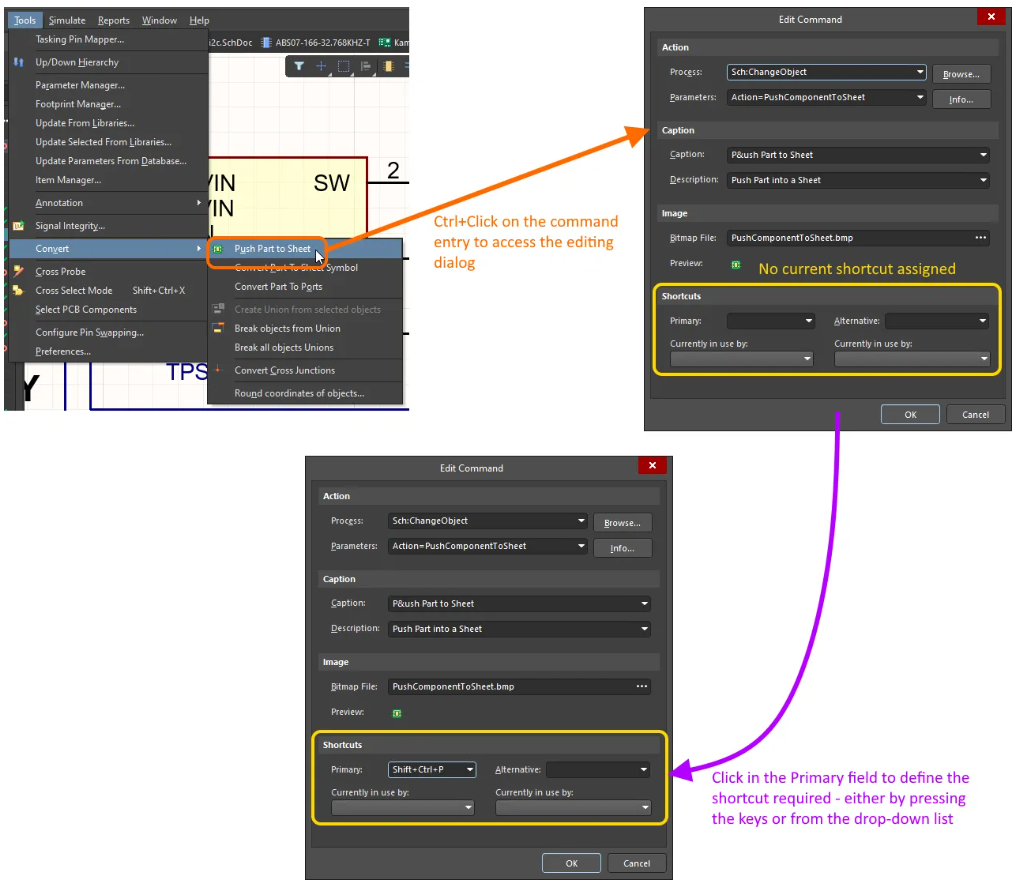
برای تعریف میانبر، در فیلد Primary (در بخش Shortcuts دیالوگ) کلیک کرده و ترکیب کلید موردنظر را فشار دهید. همچنین میتوانید از فهرست کشویی استفاده کرده و کلیدهای موردنظر را پیدا کنید. اگر میخواهید میانبر دوم متفاوتی برای همان دستور تعریف کنید، از فیلد Alternative به همان شیوه استفاده کنید. اگر ترکیب کلید انتخابشده در حال حاضر استفاده شود، دستور استفادهکننده از آن در فیلد Currently in use by نمایش داده میشود و ادامه اختصاص میانبر جدید باعث حذف آن از دستور دیگر خواهد شد.
کلید های Accelerator
علاوه بر میانبرهای استاندارد کیبورد، Altium Designer از کلیدهای Accelerator نیز استفاده میکند. این کلیدها بخشی از سیستم منوی اصلی هستند و به شما امکان دسترسی به دستورات با استفاده از ترکیب ترتیبی یک یا چند کلید را میدهند.
تعیین کلید Accelerator
کلید Accelerator با افزودن علامت & قبل از حرف موردنظر در عنوان منو (اصلی یا فرعی) یا دستور تعریف میشود. در منو، کلید Accelerator فعلی با خط زیر مشخص میشود.
با Ctrl+Click روی ورودی منوی اصلی یا فرعی، به دیالوگ Edit Drop Down Menu دسترسی پیدا کنید. با Ctrl+Click روی ورودی دستور، دیالوگ Edit Command باز میشود. کاراکتر & را در مکان موردنظر عنوان قرار دهید.
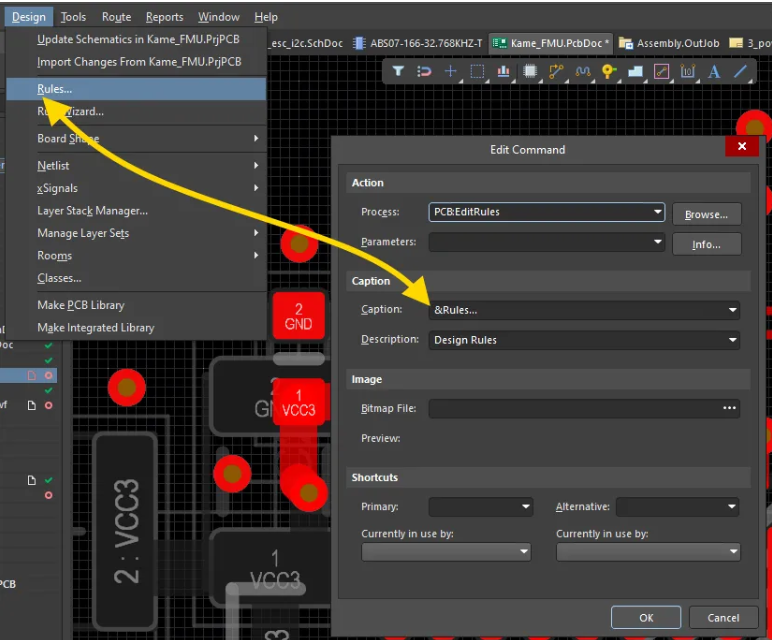
کلید Accelerator با قرار دادن & قبل از حرف در عنوان دستور یا منو ایجاد میشود. در تصویر، کلید ‘R’ برای دستور Rules نمایش داده شده است. با حرکت موس روی تصویر، تعریف کلید Accelerator (‘m’) برای زیرمنوی Rooms قابل مشاهده است.
در هر منو یا زیرمنو، یک حرف مشخص فقط میتواند یکبار بهعنوان کلید Accelerator استفاده شود.
کلیدهای Accelerator منوی اصلی
برای دسترسی به منوی اصلی با کلید Accelerator آن، باید کلید Alt را نگه داشت، زیرا ممکن است همان کلید به منوی پاپآپ دیگری نیز اختصاص داده شده باشد. برای مثال، دسترسی به منوی Simulate در ویرایشگر شماتیک (با نصب Mixed Simulation system extension) ابتدا به نظر میرسد با فشردن کلید S انجام شود، اما در واقع با Alt+S منوی Simulate فعال میشود.
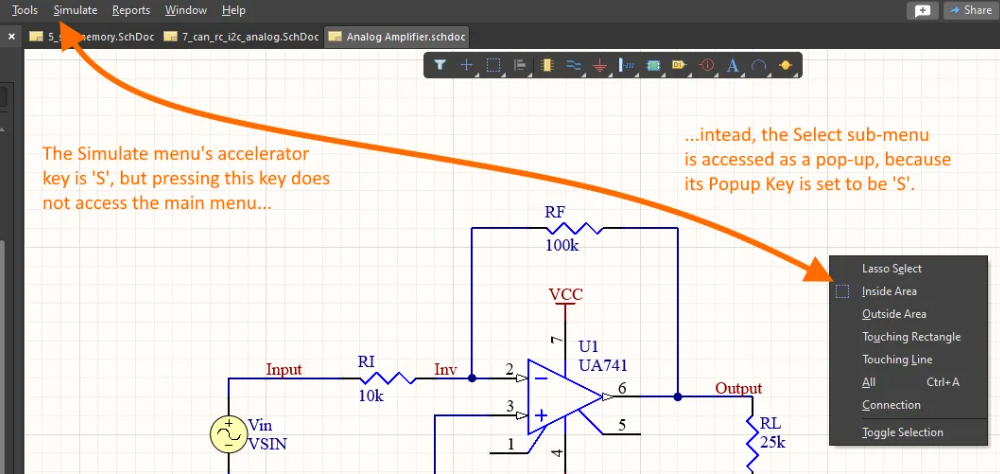
کلید Accelerator یک منوی اصلی میتواند بهعنوان کلید پاپآپ برای یک زیرمنوی دیگر نیز استفاده شود. استفاده از Alt+<MenuAcceleratorKey> همیشه منوی اصلی موردنظر را باز میکند.
در بسیاری موارد، یک منوی اصلی همچنین دارای کلید پاپآپ اختصاصی (معمولاً همان کلید Accelerator) است. در این صورت، استفاده از آن کلید منو را بهصورت پاپآپ باز میکند. برای مثال، منوی Design در ویرایشگر PCB با Alt+D قابل دسترسی است و همچنین با D بهصورت پاپآپ. این عملکرد در دیالوگ Edit Drop Down Menu و با استفاده از فیلد Popup Key تعریف میشود.
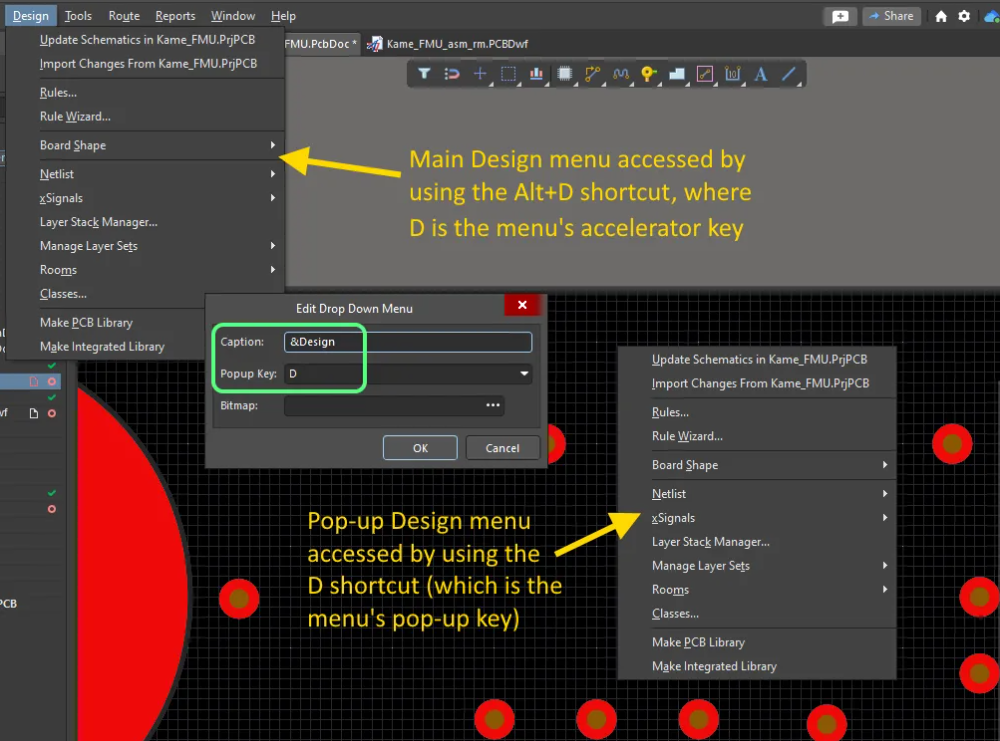
دلایل واضحی باعث شده که کلیدهای پاپآپ برای منوهای ویرایشگرهای متنی اختصاص داده نشوند، بنابراین منوهای اصلی فقط با کلید Alt قابل دسترسی هستند.
جدول زیر خلاصه کلیدهای Accelerator و Popup اختصاص دادهشده به منوهای اصلی مختلف در ویرایشگرها را نشان میدهد:
| Menu | Accelerator Key | Popup Key |
|---|---|---|
| File | F | F |
| Edit | E | E |
| View | V | V |
| Project | C | C |
| Place | P | P |
| Design | D | D |
| Tools | T | T |
| Route (PCB Editor only) | U | U |
| Reports | R | R |
| Simulate (Schematic Editor only) | S | – |
| Window | W | W |
| Help | H | H |